

Asenna matka-eSIM kotona – mitä tehdä ennen lentoa ja perillä?
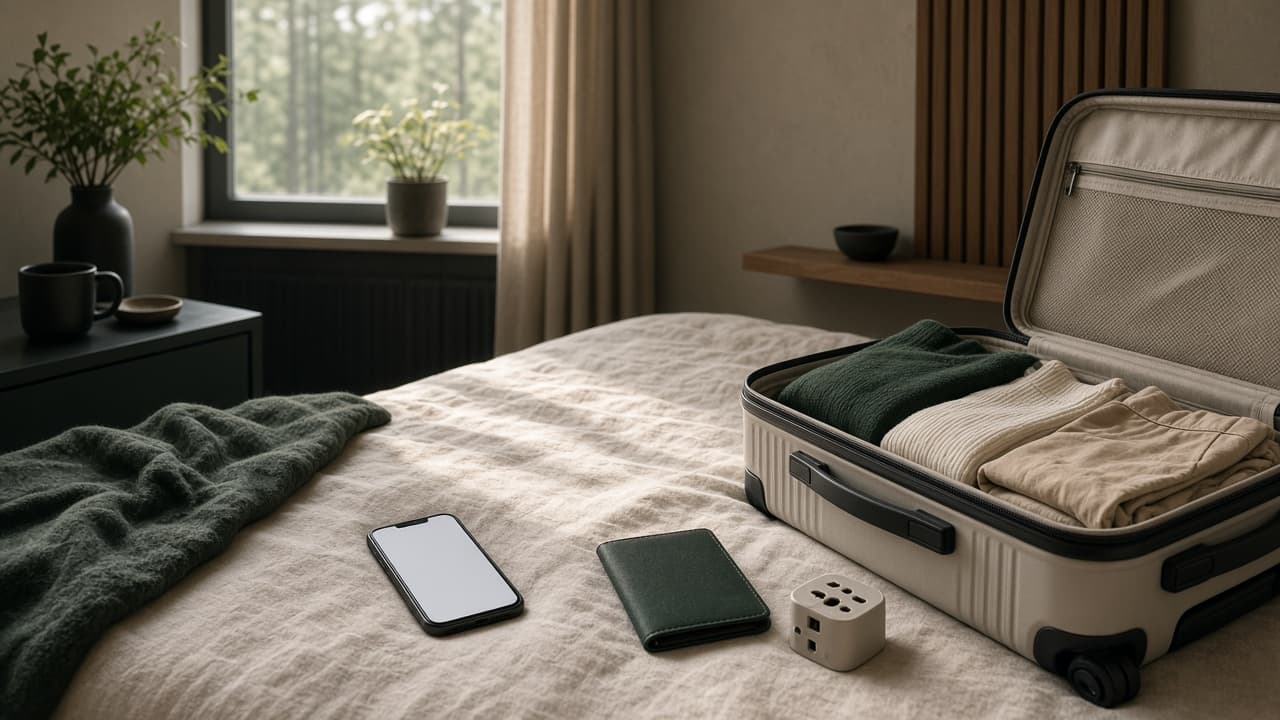
Kotona on rauhallinen Wi-Fi, laturi käden ulottuvilla ja aikaa lukea asennusohje. Lentokentällä tilanne on usein toinen: matkalaukku toisessa kädessä, portti vaihtuu ja julkinen verkko pyytää vahvistamaan sähköpostiosoitteen.
Matka-eSIMin voi yleensä asentaa jo ennen lähtöä. Asentaminen ja käyttäminen eivät kuitenkaan ole sama asia, ja paketin voimassaolo voi alkaa eri tavalla. Tässä on käytännöllinen aikataulu, joka toimii ilman turhaa säätöä juuri ennen porttia.
Tarkista puhelin ja pakettiehdot hyvissä ajoin
Varmista ensin, että puhelin tukee eSIMiä eikä ole operaattorilukittu. Suomellakin voi olla uusi tai ulkomailta hankittu malli, jonka asetukset poikkeavat odotuksista. Tarkistus on nopeampi kotona kuin matkalla.
Valitse paketti kohteen mukaan ja lue, mitkä maat se kattaa. Rajanylitys tai välilasku toisessa maassa voi vaikuttaa valintaan. Tarkista myös kolme kohtaa:
Milloin paketin voimassaolo alkaa?
Milloin eSIM tulee viimeistään asentaa tai aktivoida?
Vaatiiko käyttöönotto APN-asetuksia tai dataroamingia jossakin vaiheessa?
Säilytä myös tilausvahvistus ja asennusohjeet paikassa, johon pääset helposti. Matkapaketin tiedoista selviää, alkaako voimassaolo asennuksesta vai kun liittymä muodostaa ensimmäisen yhteyden kohdemaan verkossa.
Muutama päivä ennen matkaa: tee valmistelut
Päivitä puhelimen käyttöjärjestelmä rauhallisena hetkenä kotona. Jätä riittävästi vapaata tallennustilaa ja laita akku täyteen ennen asennusta. Pidä toinen laite tai paperikopio asennusohjeista lähellä, jotta voit lukea ne samalla kun liikut puhelimen asetuksissa.
Tallenna QR-koodi ja mahdolliset manuaalisen asennuksen tiedot turvallisesti. Älä jaa kuvaa sosiaalisessa mediassa tai matkailijoiden ryhmässä. Koodi sisältää asennukseen käytettäviä tietoja, eikä sitä pidä kohdella tavallisena matkakuvakaappauksena.
Lataa samalla matkakohteen kartat offline-käyttöön ja tallenna majoituksen osoite puhelimeen. Näin perille saavuttaessasi ei tarvitse odottaa isoja latauksia.
Kotona: asenna profiili rauhassa
iPhonessa reitti on tavallisesti Asetukset → Mobiilidata → Lisää eSIM → Käytä QR-koodia. Skannaa palvelusta saamasi koodi tai syötä tarvittaessa tiedot käsin. Anna profiilille heti selkeä nimi, esimerkiksi ”Kreikka” tai ”Matkanetti”. Se erottuu nimestäsi kotimaan liittymässä myöhemmin paljon paremmin kuin ”Henkilökohtainen” tai operaattorin tuntematon nimi.
Androidissa reitti on usein Asetukset → Verkko ja internet → SIM-kortit → Lisää SIM-kortti tai SIM-kortin lataaminen. Samsungilla valikko on yleensä Asetukset → Yhteydet → SIM-korttien hallinta → Lisää eSIM. Etsi tarvittaessa asetuksista sanaa ”SIM”.
Asennuksen jälkeen älä poista profiilia testataksesi. Näkyvyys puhelimen listassa kertoo, että profiili on tallennettu. Jos asennus keskeytyy, kirjaa virheilmoitus muistiin ja ota yhteys tukeen ennen uusien koodiyritysten aloittamista. QR-koodi ei välttämättä toimi uudelleen.
Jos puhelin ehdottaa asennuksen yhteydessä datalinjaa tai oletuslinjaa, älä vain hyväksy kaikki vaiheet lukematta. Kotimaan liittymä voi jäädä puheluita ja tekstiviestejä varten päälle. Mobiilidataksi voit valita matkaprofiilin perillä tai paketin ohjeen määräämässä vaiheessa. Uuden profiilin nimeäminen tekee näistä valinnoista paljon selkeämpiä.
Asennuksen jälkeen tarkista vielä, että löydät tilauksen sekä matkaohjeet myös lentokentän Wi-Fiä tarvitsematta. Voit lisätä ne laitteen suojattuun muistiinpanoon tai pitää ne paikallisesti saatavilla olevassa tiedostossa. Siten yhteyden ongelmatilanteessa ei tarvitse arvailla, kumpaan suuntaan dataroaming kuului kytkeä.
Jos teet asennusta illalla ennen varhaista lentoa, anna sen valmistua keskeytyksettä ja jätä hieman aikaa ylimääräiseen tarkistukseen. Kännykän sulkeminen kesken profiilin lisäämisen ei ole hyvä testi. Sama koskee asetusten nopeaa selaamista yhteyden vajauksessa: Suomen verkossa kohdemaan yhteys ei välttämättä näy lainkaan. Tärkein kotivaihe on profiilin ehjä asennus, ei netin toimivuuden pakottaminen.
Airlivon lyhyt ohje aiheesta löytyy täältä: voinko asentaa eSIMin ennen matkaa. Applen suomenkielinen ohje eSIM-käyttöönotosta vahvistaa iPhonen asetusreitin; välilehtien nimet on tarkistettu 6. marraskuuta 2026.
Aikaisintaan tai vaiheessa | Tee tämä | Älä tee tätä |
|---|---|---|
Hyvissä ajoin ennen lähtöä | Tarkista eSIM-tuki, operaattorilukitus ja kohdemaat | Älä oleta, että välilaskun maa kuuluu pakettiin |
Päivää aiemmin tai kotona | Päivitä puhelin ja asenna profiili toimivassa Wi-Fissä | Älä jätä asennusta boarding-kutsuun |
Heti asennuksen jälkeen | Nimeä profiili ja lue aktivointiehdot | Älä poista profiilia testin vuoksi |
Lennolla | Pidä puhelin lentotilassa matkan vaatimusten mukaan | Älä odota matka-eSIMin toimivan ilmassa |
Perillä | Valitse matka-eSIM dataan ja aseta roaming ohjeen mukaan | Älä kytke kotimaan linjasi dataroamingia vahingossa |
Ennen porttia: pikainen tarkistuslista
Avaa puhelimen SIM-asetukset vielä kotoa tai hotellista lähtiessäsi. Tarkistat vain, että profiili on tallessa ja näet sen nimen. Älä vaihda datalinjaa monta kertaa ennen matkaa, sillä se ei paranna yhteyttä.
Varmista myös että tilausvahvistukseen ja tukiyhteystietoihin pääsee ilman kuvakaappauskansioiden selaamista. Sähköpostin lisäksi ne voi tallentaa salasanasuojattuun muistiinpanoon tai matkapalvelun omaan tiliin. Toimiva Wi-Fi-lohkareissa ei ole ainoa tapa päästä ohjeisiin, jos tiedot ovat valmiiksi puhelimessa.
Perillä: valitse datalinja ja testaa
Kun olet maassa, avaa iPhonessa Asetukset → Mobiilidata → Mobiilidata ja valitse matka-eSIM. Avaa sitten matkaprofiili ja tarkista Mobiilidatavalinnat. Laita Dataroaming päälle vain matka-eSIMille, jos paketin ohje niin vaatii. Pidä kotimaan liittymän dataroaming pois päältä, jos et aio käyttää sen dataa.
Androidissa valitse matka-eSIM mobiilidataan SIM-korttien hallinnasta. Tarkista paketin ohjeiden mukainen dataroaming matkaprofiilista. Sulje automaattinen mobiilidatan vaihto ainakin testin ajaksi, jotta puhelin ei siirry takaisin kotimaan linjaan.
Sammuta lopuksi Wi-Fi ja avaa selaimessa yksi kevyt sivu. Testaa yhteys ennen kuin käynnistät pilvivarmuuskopion tai karttadataa kuluttavat lataukset. Jos verkkoa ei kuulu, odota hetki ja yritä lentotilaa päälle ja pois. Älä poista profiilia.
Jos suunnittelet useamman maan matkaa, voit ennen ostosta katsoa alueen kattavuuden globaalin eSIMin sivulta. Vertaa kuitenkin myös maakohtaista ja alueellista vaihtoehtoa oman reittisi mukaan.
Usein kysytyt kysymykset
Kulutuuko paketin voimassaolo jo silloin, kun asennan sen kotona?
Ei aina. Käytäntö riippuu paketista: voimassaolo voi alkaa asennuksesta tai yhteyden muodostumisesta kohdemaassa. Tarkista oman tilauksesi ehdot ennen asennusta.
Pitääkö kotimaan SIM ottaa pois matkan ajaksi?
Ei yleensä tarvitse. Voit pitää kotimaan linjan käytössä puheluita ja viestejä varten, kunhan mobiilidata tulee matka-eSIMistä. Tarkista kotimaan linjan roaming-asetus erikseen.
Kannattaako QR-koodi tulostaa varmuuden vuoksi?
Papierikopio voi auttaa, jos puhelin ei näytä koodia. Säilytä se muiden arvoasiakirjojen kanssa äläkä jätä näkyville. Älä tulosta tai jaa koodia tarpeettomasti.
Voinko testata ulkomaan yhteyden jo Suomessa?
Et välttämättä. Profiilin näkyminen puhelimessa vahvistaa asennuksen, mutta kohdemaan verkon testaaminen edellyttää usein saapumista. Älä lisää tai poista profiilia toistuvasti testin vuoksi.
Mitä jos telefonissa lukee ”Aktivoidaan” pitkään?
Odota rauhallisessa Wi-Fissä tai hyvässä kuuluvuudessa, käynnistä puhelin uudelleen ja kirjaa virheteksti. Ota sitten yhteys tukeen. Älä poista asennusta ennen ohjeen saamista.