

Miten jaan eSIMin netin läppärille tai matkakaverille?
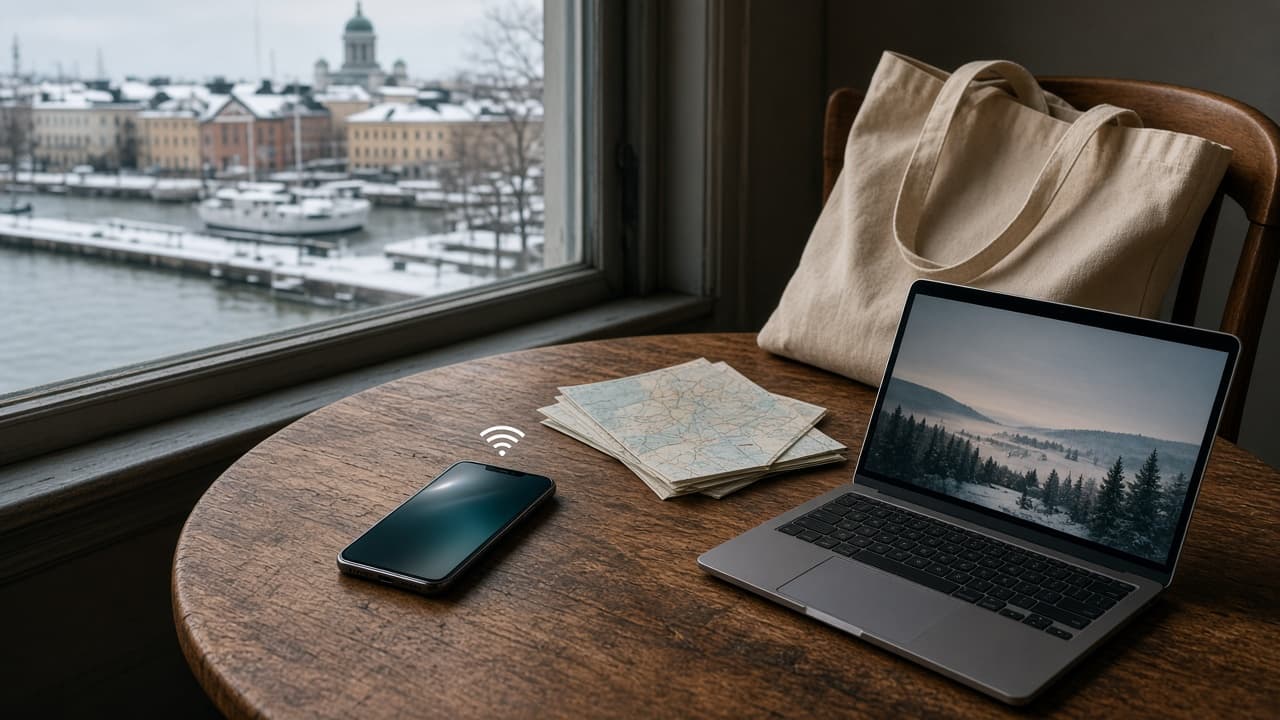
Hotellin Wi-Fi pätkii juuri kun pitäisi lähettää työtiedosto, tai matkakaverin puhelin tarvitsee nettiä karttaa varten. Usein helpoin ratkaisu on jo taskussasi: puhelimen oma yhteyspiste eli hotspot jakaa matka-eSIMin mobiilidatan toiselle laitteelle.
Jakaminen ei vaadi uutta SIM-korttia eikä erillistä reititintä. Ennen kuin kytket läppärin puhelimeen, kannattaa kuitenkin tarkistaa pari asiaa. Näin vältät tilanteen, jossa tietokone on yhteydessä puhelimeen mutta internet ei silti toimi – tai päivitykset syövät datan huomaamatta.
Toimiiko nettijako omassa paketissani?
Kaikki matkapaketit eivät välttämättä salli yhteyden jakamista, ja joissakin paketeissa jaetulle yhteydelle voi olla oma rajoitus. Tarkista asia paketin tiedoista ennen matkaa. Puhelimen asetusvalikosta ei aina näy, onko esto palveluntarjoajan vai laitteen puolella.
Kahden SIMin puhelimessa tärkein tarkistus on mobiilidatalle valittu linja. Oma yhteyspiste käyttää samaa linjaa kuin puhelimen muu internet. Jos haluat jakaa matka-eSIMin dataa, se pitää olla valittuna mobiilidatalinjaksi.
Nettijako iPhonella
Avaa Asetukset → Mobiilidata → Oma hotspot. Joissakin versioissa Oma hotspot löytyy suoraan Asetukset-sovelluksesta. Kytke Salli muiden liittyä päälle ja tarkista Wi-Fi-salasana. Hyvä salasana kannattaa asettaa heti, vaikka jakaisit netin vain omalle koneellesi.
Valitse sen jälkeen tietokoneen tai toisen puhelimen Wi-Fi-listasta iPhonesi nimi ja kirjoita salasana. Pysy tarvittaessa Oma hotspot -näkymässä, kunnes yhteys muodostuu. Jos kone ei löydä verkkoa, kytke kummassakin laitteessa Wi-Fi ja Bluetooth päälle ja tuo ne lähemmäs toisiaan.
Jos iPhone käyttää kahta SIMiä, tarkista ensin Asetukset → Mobiilidata → Mobiilidata, että matka-eSIM on valittuna. Hotspot hyödyntää tätä linjaa. Oman liittymäsi dataroaming kannattaa pitää pois päältä, jos et halua sen käyttävän dataa ulkomailla.
Googlen suomenkielinen Android-jako-ohje käy yhdistämisen läpi myös Bluetoothin ja kaapelin avulla. Valikon nimet on tarkistettu sieltä 6. marraskuuta 2026.
Nettijako Androidilla
Monessa Android-puhelimessa hotspot käynnistyy nopeasti pyyhkäisemällä näytön yläreunasta alas ja napauttamalla Hotspot-kuvaketta. Nimen, salasanan ja muiden asetusten muuttaminen onnistuu koskettamalla kuvaketta pitkään.
Vaihtoehtoinen reitti on yleensä Asetukset → Verkko ja internet → Hotspot ja yhteyden jakaminen → Wi-Fi-hotspot. Samsungilla valikko voi olla Asetukset → Yhteydet → Mobiilihotspot ja modeemikäyttö. Valmistaja ja Android-versio vaikuttavat nimiin, joten asetusten hakukenttä on hyvä oikotie: kirjoita ”hotspot”.
Kytke Wi-Fi-hotspot päälle, valitse toisella laitteella puhelimesi verkko ja anna salasana. Ongelmatilanteessa varmista, että mobiilidata on päällä ja matka-eSIM valittuna datan käyttöön. USB- ja Bluetooth-jako ovat monessa Android-puhelimessa myös mahdollisia. Niiden saatavuus riippuu mallista.
Tilanne | Todennäköisin syy | Mitä kannattaa tehdä |
|---|---|---|
Hotspot-asetusta ei näy | Paketin tai laitteen rajoitus | Tarkista paketin ehdot ja hae asetuksista ”hotspot” |
Muut laitteet eivät löydä verkkoa | Jako on pois päältä tai laitteet liian kaukana | Kytke jako uudelleen ja avaa hotspot-asetusnäkymä |
Laite yhdistyy, mutta netti ei aukea | Väärä datalinja tai matka-eSIM ei ole yhteydessä | Testaa ensin internet puhelimessa ilman Wi-Fiä |
Yhteys toimii, mutta tuntuu hitaalta | Monta laitetta tai suuria taustalatauksia | Katkaise ylimääräiset laitteet ja lykkää päivitykset |
Puhelimen akku kuluu nopeasti | Aktiivinen jakaminen ja useat yhteydet | Pidä puhelin laturissa ja sulje jako käytön jälkeen |
Kun käytät läppäriä puhelimen netissä
Tietokone saattaa luulla yhteyspistettä tavalliseksi Wi-Fi-verkoksi ja aloittaa varmuuskopioinnin, käyttöjärjestelmän latauksen tai kuvien synkronoinnin. Ennen yhdistämistä poista suuret automaattiset lataukset käytöstä tai merkitse verkko tietokoneen asetuksissa datalimited- eli rajoitetuksi verkoksi, jos vaihtoehto löytyy.
Sulje myös turhat välilehdet ja pilvitallennusohjelmat työskentelyn ajaksi. Videoneuvottelu kannattaa pitää vain tarpeellisena ja katkaista kamera, jos ääni riittää. Muutaman tarkistuksen jälkeen kahvilassa tai juna-asemalla työskentely on huomattavasti hallitumpaa.
Pidä puhelin paikassa, jossa on hyvä kuuluvuus, äläkä jätä sitä aurinkoiselle ikkunalaudalle lämpenemään. Puhelin voi toimia kuuluvuuden osalta paremmin ikkunan lähellä kuin laukun pohjalla. Pidempää työjaksoa varten virtalähde tai vara-akku on käytännöllinen.
Millaista salasanaa ja yhteysnimeä kannattaa käyttää?
Käytä omaa, tarpeeksi pitkää salasanaa äläkä jaa sitä auki matkailijoiden ryhmäkeskusteluun. Oletussalasana on usein riittävän satunnainen, joten sitä ei tarvitse vaihtaa helpommin arvattavaan muotoon. Älä myöskään poista salasanaa väliaikaisesti käytön helpottamiseksi.
Hotspotin nimi on yleensä sama kuin puhelimen nimi. Se voi paljastaa etunimesi lähellä oleville. Halutessasi muuta laitteen nimi neutraaliksi, mutta säilytä jotakin, josta tunnistat oman verkkosi. Vaihda nimen jälkeen vanhalla nimellä yhdistänyt laite voi vaatia uuden valinnan Wi-Fi-listasta.
Sammuta yhteyspiste, kun olet valmis. Se säästää akkua ja estää laitteita muodostamasta yhteyttä taustalla. Jos perheen tabletti tai varapuhelin on aiemmin oppinut verkon, tarkista sen automaattinen yhdistyminen myös seuraavana päivänä. Laite voi liittyä takaisin heti kun hotspot avataan, vaikka et itse käyttäisi sitä juuri silloin. Salasanaa ei tarvitse jakaa uudelleen, mutta yhdistetyt laitteet kannattaa käydä läpi pidemmän matkan aikana.
Parantuneen signaalin voi todeta puhelimen omasta liittymämerkinnästä, mutta se ei takaa kaikille sovelluksille samaa nopeutta. Hetkellinen verkko-operaattorin vaihtelu tai kuuluvuuden muutos voi katkaista videokokouksen. Tarvittaessa katkaise yhteyslähetys hetkeksi, tarkista puhelimen internet uudelleen ja ota hotspot vasta sen jälkeen takaisin käyttöön. Näin tiedät, onko ongelma alkuperäisessä yhteydessä vai jaetussa Wi-Fi-verkossa. Tarkemman pikaohjeen löydät Airlivon ohjeesta: miten otan Oman yhteyspisteen käyttöön iPhonessa. Jos olet vasta valitsemassa matkapakettia useammalle maalle, kattavuuden voi tarkistaa globaalin eSIMin sivulta; lue hotspot-ehdot aina valitsemasi paketin tiedoista.
Usein kysytyt kysymykset
Kuluttaako hotspot dataa enemmän kuin tavallinen puhelimen käyttö?
Itse jakaminen ei kuluta erillistä dataa, mutta yhteyttä käyttävät laitteet kuluttavat sitä. Kannettavan päivitykset, videot ja pilvivarmuuskopiot voivat tehdä kulutuksesta selvästi suurempaa kuin puhelimen tavallinen käyttö.
Voiko kahta puhelinta yhdistää samaan matka-eSIMiin?
Voit jakaa netin yhteyspisteellä, jos paketti sallii sen. Samaa eSIM-profiilia ei normaalisti asenneta kahdelle puhelimelle samanaikaisesti.
Mitä teen, jos hotspot näkyy mutta siinä ei ole internetiä?
Testaa netti ensin suoraan puhelimessa Wi-Fi pois päältä. Jos se ei toimi, tarkista dataan valittu SIM, paketin voimassaolo ja mahdollinen dataroaming-asetus ohjeen mukaan.
Voiko hotspotia käyttää junassa tai autossa?
Kyllä, mutta yhteys voi katketa liikkeen ja kuuluvuuden vuoksi. Puhelin myös lämpenee ja akku kuluu nopeammin, joten lataus ja hyvä sijoittelu auttavat.
Onko Bluetooth-jako Wi-Fiä parempi vaihtoehto?
Bluetooth voi säästää jonkin verran virtaa lyhyessä käytössä, mutta Wi-Fi on yleensä parempi läppärin aktiiviseen käyttöön. USB-yhteys on kätevä, kun haluat samalla ladata puhelinta.