

ثبّت eSIM لكن الإنترنت لا يعمل؟ جرّب هذه الخطوات بالترتيب
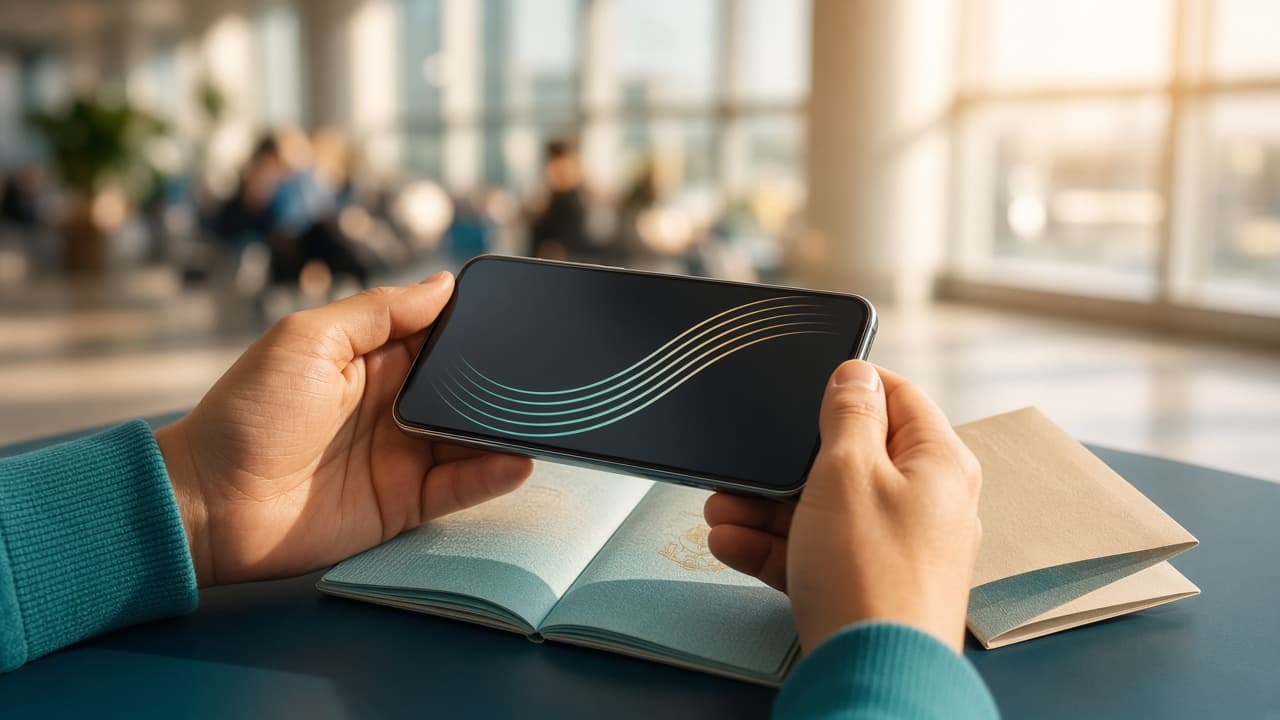
ثبّت eSIM لكن الإنترنت لا يعمل؟ جرّب هذه الخطوات بالترتيب
وصلت إلى المطار، ثبّت الشريحة الإلكترونية قبل السفر، وكل شيء يبدو على ما يرام. لكن الخرائط لا تفتح، ورسائل واتساب باقية عند علامة الانتظار. غالبًا المشكلة ليست في تثبيت الشريحة، بل في واحد من ثلاثة إعدادات: خط البيانات المختار، تشغيل تجوال البيانات، أو اتصال الهاتف بالشبكة.
لا تحذف eSIM الآن. خذ دقيقتين وجرّب الحلول الآتية بالترتيب، مع فتح صفحة ويب بعد كل خطوة لمعرفة ما الذي أحدث الفرق. تمت مراجعة مسارات الإعدادات في 6 نوفمبر 2026، وقد تختلف التسمية قليلًا حسب الجهاز ونظام التشغيل.
تأكد أولًا أنك تختبر الشريحة الصحيحة
افتح تطبيق الإعدادات، ثم خلوي على iPhone. ستجد خطك المعتاد وشريحة السفر ضمن قائمة الشرائح. افتح شريحة السفر وتأكد من أن تشغيل هذا الخط مفعّل.
بعدها اختر البيانات الخلوية، ثم حدّد eSIM للسفر. وجود خط بيانات فعّال لا يكفي؛ الهاتف قد يواصل استخدام شريجتك الأساسية. ولمنع الانتقال التلقائي بينهما أثناء التجربة، أوقف السماح بتبديل استخدام البيانات الخلوية إن كان ظاهرًا لديك.
على Android افتح الإعدادات ثم الشبكة والإنترنت أو الاتصالات، واختر eSIM من إدارة الشرائح. فعّلها واجعلها الشريحة المستخدمة في بيانات الجوّال. قد يعرض هاتفك خيارًا لكل من المكالمات والرسائل والبيانات؛ ما يهمك في اختبار الإنترنت هو خيار البيانات فقط.
لماذا تظهر إشارة الشبكة دون إنترنت؟
أعمدة الإشارة تدل على أن الهاتف يرى شبكة خلوية. لكنها لا تضمن أن خط البيانات يعمل، أو أن الشبكة سمحت للجلسة بالاتصال. لهذا قد ترى حروفًا مثل 4G أو LTE ثم لا تفتح المواقع. المطلوب ليس إشارة أكثر دائمًا، بل إعداد صحيح وتسجيل ناجح لباقتك على شبكة متوافقة.
ما تراه على الشاشة | الفحص الأنسب | ما لا ينبغي فعله |
|---|---|---|
لا يوجد اسم لشريحة السفر في القائمة | راجع رسالة التثبيت وتأكد من اكتمال إضافتها | لا تفترض أن إعادة المسح ستعيدها تلقائيًا |
الشريحة ظاهرة لكن الخط متوقف | فعّل تشغيل هذا الخط أو مفتاح الشريحة في Android | لا تحذفها ثم تعيد تثبيتها |
يوجد اتصال لكن الطلبات تستخدم الخط الأساسي | اختر eSIM للبيانات الخلوية وأوقف التبديل التلقائي مؤقتًا | لا تعتمد على أعمدة الإشارة وحدها |
الرسائل تنتظر رغم ظهور LTE | اختبر موقعًا في المتصفح مع إيقاف Wi-Fi | لا تغيّر عدة إعدادات دون اختبار |
شغّل تجوال البيانات لشريحة السفر فقط
قد يبدو تشغيل التجوال عكس ما اعتدت عليه في الرحلات. لكن شريحة السفر تعمل أحيانًا على شبكة شريكة في البلد الذي تزوره، وتحتاج إلى تجوال البيانات لتصل إلى الإنترنت. تشغيله لا يعني أن خطك المحلي يستخدم البيانات.
على iPhone: الإعدادات ← خلوي ← [شريحة السفر] ← خيارات البيانات الخلوية ← تجوال البيانات. اترك الخيار نفسه متوقفًا على خطك الأساسي إذا كنت لا تريد استخدام باقته خارج بلدك.
على Android ابحث عن تجوال البيانات داخل إعدادات شريحة السفر أو شبكة الجوّال. تسمية القوائم تختلف بين Samsung وPixel وغيرهما؛ ابحث في أعلى صفحة الإعدادات إذا لم تجدها مباشرة.
انتظر لحظة بعد التشغيل، ثم أوقف Wi-Fi وافتح موقعًا بسيطًا. إن لم ينجح ذلك، شغّل وضع الطيران لعشر ثوانٍ وأوقفه. يطلب هذا من الهاتف تسجيل الاتصال بالشبكة من جديد.
أعد تشغيل الهاتف قبل البحث عن حل معقد
إذا اكتمل التثبيت وأنت في بلدك، ولم تستخدم الشريحة بعد وصولك، فإعادة التشغيل خطوة منطقية. امنح الهاتف فترة وجيزة في مكان مفتوح بعد تشغيله. الاتصال الأول قد يتأخر بعض الشيء، خصوصًا في صالة مزدحمة أو مكان تتغير فيه التغطية.
جرّب الانتقال إلى الخارج أو الابتعاد عن قبو ومواقف السيارات. وأعد الاختبار بتطبيق واحد لا يتطلب تسجيل دخول، أو بموقع خفيف. فشل تطبيق اجتماعي وحده لا يعني بالضرورة تعطل اتصال البيانات كله.
ثلاثة أسباب خفية تعيق الاتصال
الشبكة المختارة يدويًا
إذا كنت اخترت شبكة يدويًا في رحلة سابقة، أعد اختيار الشبكة إلى تلقائي. الباقة قد تعمل مع شبكات محددة، والاختيار اليدوي لشبكة غير مدعومة لا يحل المشكلة. تذكّر الشبكة التي اخترتها إن احتجت لاستعادة الوضع السابق.
VPN أو وكيل أو تقييد للبيانات
أوقف VPN مؤقتًا وأعد الاختبار. إن اختفت المشكلة، فالمسار هو التطبيق أو إعداداته، وليس بالضرورة eSIM. أوقف أيضًا نمط البيانات المنخفضة مؤقتًا إذا كانت التطبيقات لا تُحمّل. وتأكد أن التطبيق الذي تجربه مسموح له باستخدام البيانات الخلوية.
APN أو صلاحية الباقة
لا تُدخل قيم APN من منتدى أو من باقة أخرى. راجع تعليمات التثبيت المرفقة بطلبك؛ بعض الباقات تعمل تلقائيًا، وأخرى تحتاج إلى عنوان محدد. افحص أيضًا أنك داخل منطقة التغطية وأن الباقة لم تنتهِ أو تستنفد بياناتها. تجد تفاصيل طلبك في حسابك، وهي أدق من أي رقم يظهر في صفحة عامة.
متى تتوقف عن تغيير الإعدادات؟
إذا جربت اختيار خط البيانات، وتشغيل التجوال، ووضع الطيران، وإعادة التشغيل، وما زال الاتصال غائبًا، فالتقط صورًا للشاشة تُظهر اسم الشريحة وإعدادات البيانات. لا ترسل رمز QR أو معلومات تسمح بتثبيت الباقة لطرف غير موثوق.
اذكر طراز الهاتف والبلد الذي أنت فيه ووقت آخر اختبار، وما إذا كانت الإشارة موجودة. بهذه التفاصيل يستطيع فريق الدعم التمييز بين عطل شبكي وخلل في الباقة بسرعة أكبر. يمكنك الرجوع إلى شرح المشكلة في مركز المساعدة العربي عندما تريد مراجعة سريعة. وإذا لم تشترِ باقة بعد، راجع تغطية وجهتك ومتطلباتها قبل السفر؛ لا تنتظر حتى تواجه مشكلة في المطار.
راجع دليل Google الرسمي لمشكلات الإنترنت على Android للخطوات الخاصة بجهازك.
أسئلة شائعة
هل إعادة تشغيل الهاتف تحذف eSIM؟
لا. إعادة التشغيل لا تحذف ملف الشريحة، وقد تساعد على إعادة تسجيله بالشبكة.
هل أستخدم رمز QR مرة أخرى لحل المشكلة؟
لا تعِد مسح الرمز تلقائيًا. التثبيت والاتصال بالشبكة مرحلتان مختلفتان، وبعض الرموز لا تعمل بعد استخدامها. راجع الدعم قبل محاولة تثبيت جديد.
هل تشغيل تجوال البيانات يعني أنني أدفع تكاليف إضافية؟
الوحدة التي تهمك هي الباقة المختارة للبيانات. اختر شريحة السفر، واترك تجوال البيانات مغلقًا على خطك الأساسي. راجع شروط باقتك وتغطيتها لتتأكد مما يشمله الاشتراك.
لماذا يعمل واتساب بينما لا تفتح الخرائط؟
قد يكون التطبيق محظورًا من استخدام البيانات، أو تأثرت خدمة معينة بـVPN أو الشبكة. جرّب إيقاف VPN، وراجع أذونات التطبيق، وافتح الموقع الخاص بالخدمة في المتصفح.
هل ضعف الإشارة يعني أن الشريحة لا تعمل؟
ليس بالضرورة. الموقع والازدحام والتغطية عناصر مؤثرة. انتقل إلى مكان آخر واختبر الاتصال من دون Wi-Fi قبل تغيير الشبكة أو حذف الشريحة.