

Del dit eSIM-internet via hotspot: Guide til rejsen
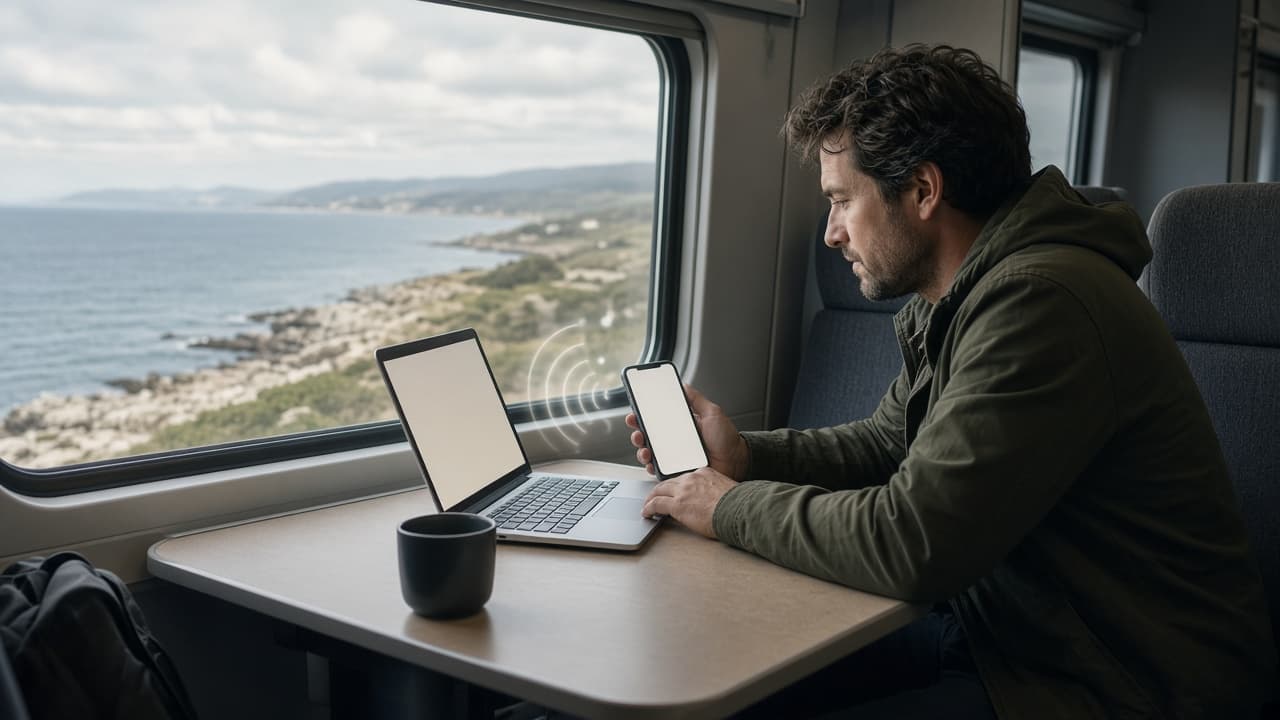
Den bærbare skal på nettet til et møde fra toget, eller rejsens anden telefon skal bruge kortet. I stedet for at købe data til flere enheder kan du dele forbindelsen fra telefonens eSIM via internetdeling.
Det kaldes også hotspot eller tethering. Telefonen bruger mobildata fra den valgte linje og opretter et lille Wi-Fi-netværk, som de andre enheder kan forbindes til. Pakken og telefonen skal dog tillade funktionen.
Tjek pakken, før du regner med delingen
Ikke alle datapakker har de samme regler for hotspot. Nogle tillader det, mens særlige ubegrænsede pakker kan have begrænsninger, hastighedsvilkår eller et loft. Læs pakkevilkårene og telefonens muligheder, før et vigtigt arbejdsmøde afhænger af det.
Tjek også, at rejselinjen er valgt til mobildata, og at den selv kan gå på nettet uden Wi-Fi. Internetdeling gør ikke en ikke-fungerende pakke aktiv. Den videreformidler den dataforbindelse, telefonen allerede har.
Airlivos hjælp forklarer kort deling af data via hotspot.
Internetdeling på iPhone
Åbn Indstillinger → Internetdeling. Finder du det ikke dér, kan du gå via Mobilnetværk → Internetdeling. Slå Andre må deltage til og notér netværksnavnet, som normalt følger telefonen.
Tryk på Wi-Fi-adgangskode og vælg en stærk, privat kode. På den anden enhed skal du åbne Wi-Fi-listen, vælge telefonens navn og skrive koden. Bliv på internetdelingsskærmen på iPhone, indtil forbindelsen er oprettet, hvis den anden enhed ikke finder den.
Du kan også tilslutte en Mac eller Windows-computer via USB, hvis det passer bedre. Følg computerens tilladelsesanmodning og brug et kabel, du stoler på. Det kan være praktisk, når omgivelserne har mange trådløse netværk.
Apples danske vejledning til internetdeling viser disse trin. Menuerne er kontrolleret den 6. november 2026.
Mobilt hotspot på Android
På mange Android-telefoner ligger funktionen under Indstillinger → Netværk og internet → Hotspot og deling. På Samsung kan stien gå via Forbindelser → Mobilt hotspot og deling. Søg efter ”hotspot”, hvis producenten bruger andre ord.
Slå Wi-Fi-hotspot eller mobilt hotspot til. Opret et netværksnavn, som ikke afslører unødvendigt om dig, og vælg en sikker adgangskode. Brug WPA2 eller nyere sikkerhed, hvis alle dine enheder understøtter det.
Vælg hotspot-navnet under Wi-Fi på den bærbare eller den anden telefon. Hvis den ikke kan se netværket, skal du tjekke hotspot-skærmen, synlighed og om telefonen bruger et frekvensbånd, som den anden enhed kan modtage. Skift kun én indstilling ad gangen.
Få styr på dataforbruget
En bærbar føler sig ofte hjemme på et fast netværk og begynder automatisk at hente opdateringer. Det er nyttigt på kontoret, men mindre praktisk under en bustransfer. Sæt deling som et begrænset eller takseret netværk i computerens indstillinger, hvis systemet tilbyder det.
Udskyd systemopdateringer og store cloud-synkroniseringer. Luk faneblade med automatisk video, og hent dokumenter eller kort i forvejen, når du har troværdigt hotel-Wi-Fi. Det giver også en mere stabil arbejdsoplevelse et sted med varierende mobildækning.
Situation | En god vane | Hvorfor |
|---|---|---|
Kort arbejde på bærbar | Pause store opdateringer | Holder forbruget overskueligt |
Deling med rejsefælle | Brug en privat adgangskode | Forhindrer ukendte enheder i at deltage |
Møde på farten | Test forbindelsen før mødet | Giver tid til at skifte placering |
Mange enheder | Forbind kun dem du bruger | Reducerer trafik og batteriforbrug |
Færdig med deling | Slå hotspot fra | Begrænser brug og forbedrer sikkerheden |
Du behøver ikke sætte talrige grænser på alle apps for at deltage i et møde. Start med at stoppe de største baggrundshentning og vurdér pakkestørrelse ud fra hele familiens eller arbejdsdagens samlede forbrug.
Batteri og signal betyder meget
Et hotspot gør telefonen til både modem og router. Det kan varme den op og bruge mere batteri, især med dårligt signal, mange enheder og stor trafik. Hold den ude af direkte sol og undgå at lade den ligge under en jakke i rygsækken.
Medbring en oplader eller powerbank til lange arbejdsdage. Hvis toget eller bussen kun har svag mobilforbindelse nogle steder, hjælper det ikke at skifte adgangskode. Placér telefonen med bedre signalforhold, men uden at efterlade den uden opsyn.
Når du er færdig, så sluk hotspot og afbryd den anden enheds forbindelse. Den bærbare kan ellers huske netværket og genforbinde næste gang, du tænder delingen.
Når hotspot-knappen mangler
Kontrollér først om telefonen overhovedet har aktiv mobildata fra rejselinjen. Mangler punktet stadig, kan operatøren, pakketypen eller en firmaprofil begrænse det. Kontakt pakkeudbyderen med telefonmodel, land og en beskrivelse af knappen.
Gå ikke direkte til fabriksnulstilling eller sletning af eSIM. Prøv hellere en genstart efter kontrol af vilkår. Hvis du bruger en arbejdstelefon, kan virksomheden også have slået delingsfunktionen fra.
Har du behov for en datapakke til både telefon og lejlighedsvis arbejde, kan du undersøge Airlivos eSIM til flere rejsemål. Tjek dækning og delingsvilkår for netop den pakke, du vælger.
Kan jeg dele internet fra et eSIM til en bærbar?
Ja, hvis telefonen og pakken understøtter internetdeling. Tilslut computeren via Wi-Fi eller kabel efter telefonens vejledning.
Bruger hotspot mere data end almindelig mobilbrug?
Selve funktionen opretter ingen magisk ekstra kvote, men en bærbar og flere enheder kan bruge mere. Opdateringer og video er ofte de største forbrugere.
Kan jeg dele mit danske fysiske SIM i stedet?
Teknisk ofte ja, men brug af hjemmeabonnementet i udlandet kan der gælde andre og dyrere regler. Tjek hvilken datalinje hotspottet bruger, og kend dit abonnements vilkår.
Hvorfor kan computeren ikke se telefonens hotspot?
Tjek at deling er tændt, at computeren har Wi-Fi til, og at frekvensbånd og synlighed er kompatible. Bliv eventuelt på hotspot-skærmen under første forbindelse.
Skal jeg ændre adgangskoden efter deling med en anden?
Ikke nødvendigvis ved en betroet rejsefælle, men det er en enkel ekstra sikkerhed efter længere deling. Slå i hvert fald hotspot fra, når du ikke bruger den.