

eSIM installeret, men intet internet? Tjek det i denne rækkefølge
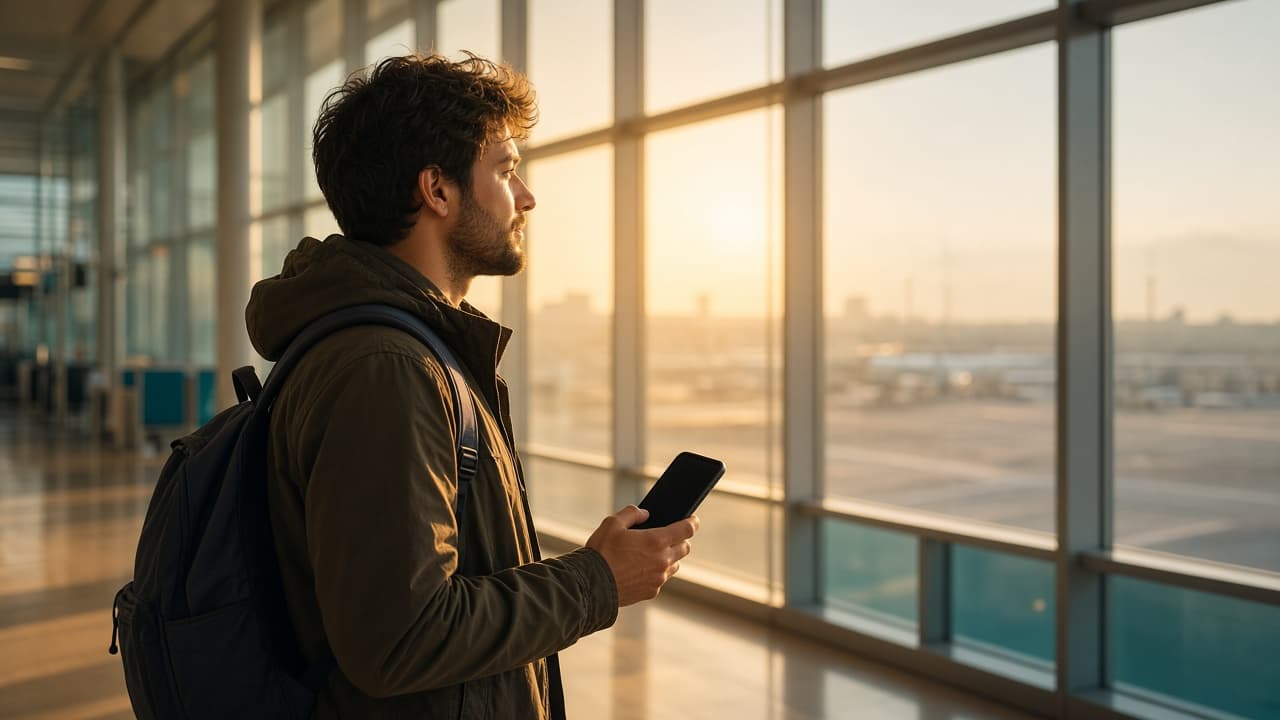
Du har installeret rejselinjen derhjemme, flyet er landet, men kortet kan ikke indlæse hotelvejen. Det er frustrerende – og sjældent en grund til at slette eSIM'et med det samme.
Årsagen er ofte et forkert valg af datalinje, en deaktiveret rejseprofil eller et netværk, der endnu ikke er registreret. Gå derfor roligt gennem indstillingerne i en fast rækkefølge, så du ved, hvad du har ændret.
Først: bekræft at pakken burde virke her
Tjek at du befinder dig i et land, som pakken dækker. Det gælder også hvis forbindelsen virkede under en mellemlanding men ikke ved slutdestinationen – eller omvendt. Et regionalt eSIM dækker kun de angivne områder.
Kontrollér pakkens status i din ordre eller konto. Er den aktiveret, og er den startet efter udbyderens regler? Er datakvoten brugt, eller er gyldigheden udløbet? Det kan telefonens signalstrenger ikke fortælle dig.
Sørg også for at det er rejselinjen, der står som aktuel datakilde. Din hjemmelinje kan stadig være valgt, selvom installationen af den nye profil gik fint.
Tjek datalinje og roaming på iPhone
Åbn Indstillinger → Mobilnetværk. Tryk på rejselinjen, og kontrollér at Slå denne linje til er aktiveret. Gå derefter til Mobildata og vælg rejselinjen.
Under rejselinjens valg for mobildata skal Dataroaming muligvis være slået til. Følg pakkens vejledning. Denne indstilling gælder kun rejselinjen; det er en anden indstilling end dit danske abonnements roaming.
Slå Tillad at skifte brug af mobildata fra under testen, så telefonen ikke vælger hjemmelinjen. Tjek derefter APN kun hvis din pakkevejledning giver en bestemt værdi. Tilfældige APN-navne fra nettet kan skabe nye problemer.
Apples danske hjælp til eSIM på rejser beskriver valget af datalinje. Menuerne er kontrolleret den 6. november 2026.
Tjek Android uden at flippe alle kontakter
På Pixel åbner du Indstillinger → Netværk og internet → SIM-kort. Vælg rejselinjen, slå den til og kontrollér, at den bruges til mobildata. Aktivér dens roaming, hvis det står i pakkevejledningen.
På Samsung hedder området normalt SIM-håndtering under Forbindelser. Android-version og producent kan ændre stien. Se efter det navn, du gav rejselinjen under installationen.
Prøv herefter at slå flytilstand til, vent et kort øjeblik og slå den fra igen. Genstart telefonen, hvis netregistreringen stadig hænger. Ingen af disse trin sletter eSIM-profilen.
Airlivo har også en kort fejlfinding til eSIM uden internet.
Signalstænger uden net: hvad kan det være?
Telefonen kan se et mobilnet uden at datapakken har adgang til det. Det kan handle om automatisk netvalg, en forkert APN, en pause i aktiveringen eller lokal dækning. Tre signalstænger er derfor ikke den samme test som at åbne en hjemmeside med Wi-Fi slukket.
Hvis pakken anbefaler manuelt netvalg, åbn operatørlisten og vælg et af de angivne net. Ellers lad valget stå på automatisk, mens du tester. Skift ikke mellem mange net på få minutter, da telefonen skal bruge tid til at registrere sig.
Prøv eventuelt LTE/4G midlertidigt i et område med ustabilt 5G. Det ændrer ikke pakkevilkårene eller sletter profilen. Gå tilbage til anbefalet netværkstypen, når forbindelsen er stabil.
Symptom | Første tjek | Næste fornuftige skridt |
|---|---|---|
Ingen tjeneste | Er rejselinjen slået til? | Flytilstand til/fra og genstart |
Signal men ingen sider | Er rejselinjen valgt til data? | Tjek dens roaming og APN efter vejledning |
Virker på Wi-Fi, ikke mobilt | Er mobildata aktiveret? | Test med Wi-Fi slukket |
Virkede i første land | Dækker pakken det nye land? | Kontrollér status og tilladt netværk |
Fejl efter mange ændringer | Hvad blev ændret sidst? | Gendan kun den ændring og kontakt support |
Apps og Wi-Fi kan forvirre testen
Sluk Wi-Fi for at sikre, at siden faktisk indlæses via eSIM. En app med offlineindhold kan ellers se ud til at virke, mens internettet ikke gør. Brug en almindelig browserside som den enkle test.
Slå VPN midlertidigt fra, hvis forbindelsen ikke virker. Nogle VPN-konfigurationer kan forhindre registreringen eller forbindelsen. Test først uden, og slå den til igen bagefter hvis du har brug for den.
Undgå også at opdatere apps, hente store kort eller starte backup under fejlfindingen. Du vil gerne se en lille, tydelig test, ikke et netværk presset af baggrundsaktivitet.
Hvad supporten har brug for
Hvis intet virker, skal du notere land, by, telefonmodel, fejlbesked og hvilke indstillinger du har ændret. Et skærmbillede af profilstatus kan hjælpe, men skjul følsomme oplysninger og del ikke en QR-kode offentligt.
Fortæl om profilen aldrig har virket, stoppede pludseligt eller holdt op ved en grænse. Det gør fejlsøgningen hurtigere end en lang række tilfældige netværksnulstillinger.
Skal dataroaming være til på et rejse-eSIM?
Nogle pakker kræver det på selve rejselinjen. Følg din pakkés vejledning. Det er ikke nødvendigvis det samme som at aktivere roaming på dit almindelige abonnement.
Genstarter telefonen uden at slette mit eSIM?
Ja. En almindelig genstart og flytilstand til/fra sletter ikke profilen. Kun sletning eller særlige nulstillinger kræver forsigtighed.
Hvor lang tid tager aktiveringen efter landing?
Det kan gå hurtigt eller tage lidt længere afhængigt af pakke, netsted og dækning. Giv netværket ro, følg vejledningen og kontakt support ved vedvarende fejl.
Kan jeg bruge lufthavnens Wi-Fi til fejlfinding?
Ja, til at finde ordren og pakkevejledningen. Men selve mobiltesten skal foretages med Wi-Fi slukket, ellers ved du ikke om internettet kommer fra rejselinjen.
Skal jeg nulstille netværksindstillingerne?
Først efter enkelte tjek og helst med supportens vejledning. En nulstilling kan påvirke Wi-Fi og andre netværksdata, selvom den ikke nødvendigvis sletter eSIM-profilen.