

Installér eSIM før rejsen: Sådan gør du klar derhjemme
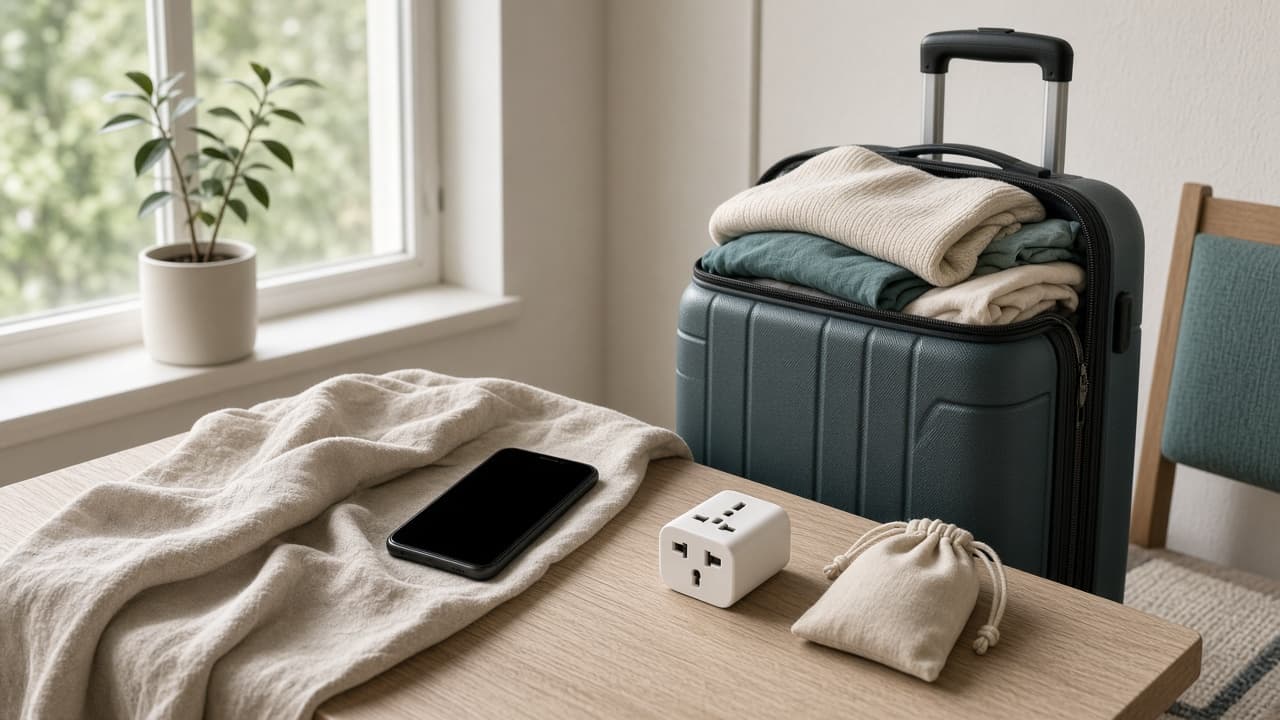
Afgangsdagen er dårlig timing for en ny mobilprofil. Boardingen nærmer sig, lufthavnens Wi-Fi vil have en bekræftelse, og koden til opsætningen ligger i en mail på den samme telefon, du prøver at scanne den med.
Gør arbejdet derhjemme i stedet. Et rejse-eSIM kan ofte installeres før turen, men du skal stadig vide, hvornår selve pakken aktiveres. Med et par forberedelser kan du lande og koncentrere dig om bagagebåndet frem for telefonmenuer.
Få pakken og telefonen til at passe sammen
Kontrollér telefonens eSIM-understøttelse og operatørlås, før du bestiller. Læs derefter hvilke lande pakken dækker. Turens mellemlanding er ikke nødvendigvis omfattet af samme dataområde som slutdestinationen.
Find frem til tre oplysninger i pakkevilkårene: hvornår gyldigheden begynder, om der er en seneste installationsdato, og om du skal aktivere dataroaming eller indtaste APN oplysninger. Det er din pakkens vejledning – ikke en generel video – der er afgørende.
Hvis du vil have en kort forklaring af timingen, se hjælpen om at installere eSIM før rejsen.
Forbered kode, net og plads
Installér over et stabilt Wi-Fi og med god batterikapacitet. Har du QR-koden i en mail, så vis den på en computer, en anden telefon eller et papirprint. På nye iPhones kan man i nogle apps holde fingeren på koden og tilføje den direkte, men det afhænger af version og visning.
Gem installationsoplysninger og ordrebekræftelse offline. Koden er ikke et almindeligt feriebillede, så del den ikke i en rejsegruppe eller på sociale medier. Nogle koder kan kun bruges én gang.
Til download bør du også have lidt plads på telefonen og den nyeste stabile systemopdatering installeret i god tid. Undgå en stor opdatering samme morgen som afrejse, hvis den ikke er nødvendig for udbyderens krav.
Installation på iPhone
Åbn Indstillinger → Mobilnetværk → Tilføj eSIM og vælg Brug QR-kode. Skan koden og følg vejledningen på skærmen. Nogle systemer viser Mobildata i stedet for Mobilnetværk, og ældre versioner kan bruge Tilføj mobilabonnement.
Giv linjen et navn som ”Feriedata”. Når den hedder noget genkendeligt, kan du senere skelne den fra det danske nummer uden at læse operatørnavne eller lange tekniske identifikationer.
Hvis installationsguiden spørger til standardlinje og mobildata, skal du ikke klikke blindt videre. Du kan ofte beholde det danske nummer til opkald og beskeder og vælge rejselinjen til data ved ankomsten. Følg pakkevejledningens ønskede aktivitetstidspunkt.
Apples danske opsætningsvejledning viser QR-installationen. Menusti og betegnelser er kontrolleret den 6. november 2026.
Installation på Android
På Google Pixel er stien typisk Indstillinger → Netværk og internet → SIM-kort → Tilføj SIM-kort → Konfigurer et eSIM. På Samsung finder du ofte et eSIM-punkt under Forbindelser og SIM-håndtering. Xiaomi og andre fabrikater kan have egne menuordninger.
Når profilen er installeret, skal du ikke slette den for at se, om installationen virkede. Det, at den fremgår af SIM-oversigten, er et bedre første bevis end et test af udenlandsdækning derhjemme. Netværk på destinationen kan ikke altid afprøves fra Danmark.
Stop ved en fejl og gem den præcise fejlmeddelelse. Gentagne skanninger kan være unyttige, hvis koden allerede er registreret som brugt. Kontakt support med enhedsoplysninger i stedet for at fabriksnulstille eller slette profiler.
Tidspunkt | Gør dette | Undgå dette |
|---|---|---|
Før køb | Tjek eSIM, operatørlås og dækningslande | Antag at mellemlandinger er inkluderet |
Dagene før afgang | Opdatér og installér over stabilt Wi-Fi | Vent til gaten med hele opsætningen |
Efter installation | Navngiv profilen og gem vejledning offline | Slet profilen som test |
Under flyvning | Følg reglerne for flytilstand | Forvent mobilnet i luften |
Ved ankomst | Vælg rejselinjen til data og følg roamingvejledningen | Aktivér roaming ved en fejl på hjemmelinjen |
Når du lander: kun få valg skal ændres
På iPhone skal du gå til Indstillinger → Mobilnetværk → Mobildata og vælge ferieprofilen. Slå den til i linjens indstillinger, hvis den ikke allerede er aktiv. Tjek Dataroaming på rejselinjen, hvis pakken kræver det. Lad hjemmelinjens dataroaming være slået fra, hvis du ikke vil bruge dens mobile data.
På Android vælger du rejselinjen under SIM-indstillingerne som kilde til mobildata. Slå kun dens roaming til efter pakkevejledningen, og deaktiver midlertidigt automatisk skift af data, hvis telefonen hopper tilbage til hjemmelinjen.
Slå Wi-Fi fra og åbn en enkel hjemmeside. Er der ikke internet med det samme, så giv netværket et øjeblik og tjek signal og dækning. Slå flytilstand til og fra én gang. Fjern ikke profilen.
Lav en lille nødplan
Gem adresse på hotel, offline kort og supportkontakt, før du flyver. Hvis en anden person rejser med dig, kan vedkommende have din installationsvejledning på sin telefon uden at skulle bruge din QR-kode.
Har du en regional pakke, skal du være klar over at mobilnettet kan skifte ved grænser. Tjek landendes dækning undervejs, og vær forberedt på at der ikke altid er forbindelse på selve grænsen, i en tunnel eller under flyvningen.
Med denne opdeling er der ikke meget at gøre på destinationen: vælg data, følg din pakkens roaminginstruks og prøv en enkel side. Resten af rejsen skal gerne handle om alt andet end mobilindstillinger.
Kan en eSIM-pakke begynde, før jeg rejser?
Ja, det afhænger af pakken. Nogle starter ved installation, andre når de først forbinder til et dækket netværk. Læs ordre- og aktiveringsvilkårene, før du installerer.
Skal min almindelige linje være helt slukket under installationen?
Ikke normalt. Du kan som regel installere med den aktive hjemmelinje tilsluttet. Det vigtige er at vælge den rigtige datakilde ved ankomsten.
Kan jeg skanne QR-koden fra samme telefon?
Nogle systemer understøtter at genkende en kode i et billede eller ved et langt tryk. Det afhænger af telefon og software. Nemmest er ofte at vise koden på en anden skærm.
Skal jeg installere et nyt eSIM til hver ferie?
Det afhænger af, om din profil og udbyder kan tilføje en ny pakke. En installeret profil er ikke automatisk en aktiv eller genopfyldelig pakke.
Hvad hvis der står ”Aktiverer” i lang tid?
Vent på stabilt Wi-Fi eller god dækning, genstart telefonen og notér fejlen. Kontakt support om nødvendigt. Slet ikke profilen uden at følge udbyderens vejledning.