

Cara Berbagi Internet eSIM lewat Hotspot Saat Bepergian
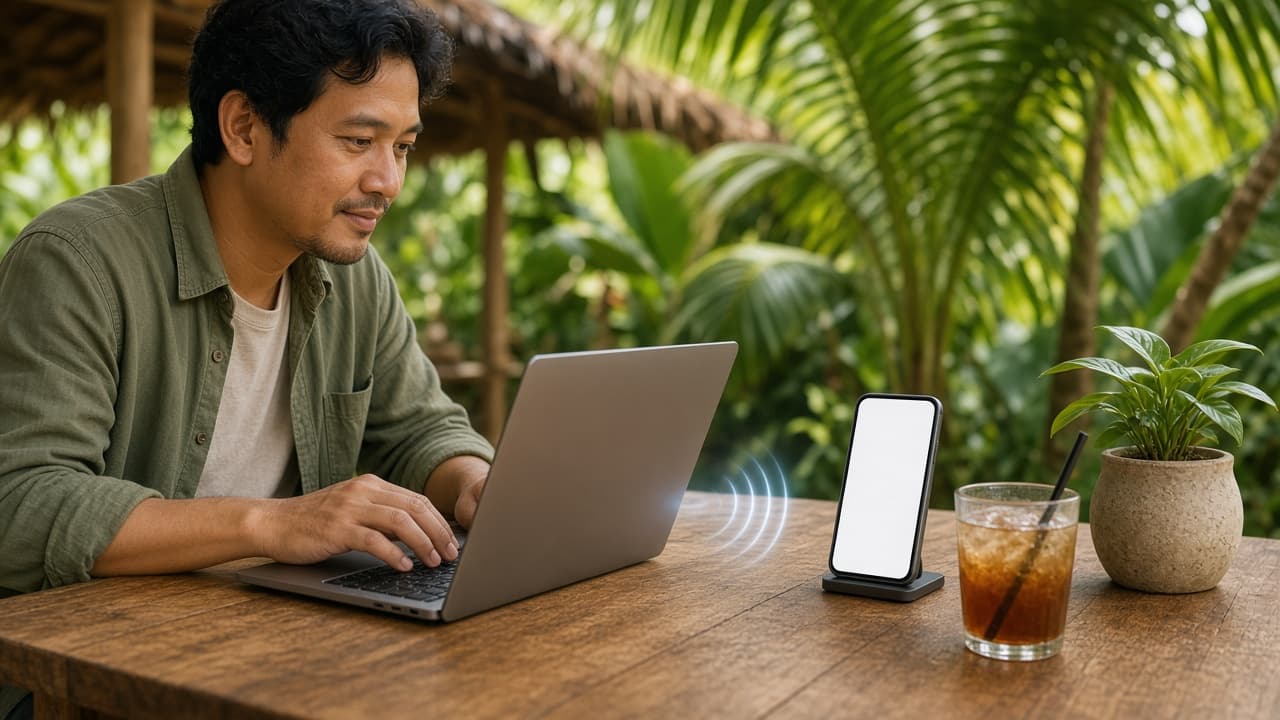
Laptop perlu mengirim dokumen dari kereta, atau teman perjalananmu ingin melihat peta. Dengan hotspot, ponsel yang sudah memakai eSIM dapat membagikan koneksinya ke perangkat lain tanpa mencari Wi-Fi umum.
Fiturnya disebut Hotspot Pribadi, tethering, atau hotspot seluler. Ponsel membuat jaringan Wi-Fi kecil dan menggunakan data dari saluran yang aktif. Syaratnya sederhana: paket harus mengizinkan berbagi koneksi, dan internet pada ponsel sendiri sudah bekerja.
Periksa ketentuan paket sebelum mengandalkannya
Sebagian paket mendukung hotspot, sementara paket tertentu memiliki batas perangkat, kecepatan, atau aturan pemakaian wajar. Kalau kamu berencana bekerja lewat laptop setiap hari, baca ketentuan ini sebelum berangkat.
Lakukan tes internet di ponsel dengan Wi-Fi dimatikan. Hotspot hanya meneruskan koneksi yang ada; fitur tersebut tidak bisa memperbaiki paket yang belum aktif. Pastikan juga eSIM perjalanan yang menjadi saluran data, bukan nomor utama.
Bantuan Airlivo memberikan penjelasan singkat tentang berbagi kuota melalui hotspot.
Menyalakan Hotspot Pribadi di iPhone
Buka Pengaturan → Hotspot Pribadi. Jika tidak terlihat, masuk melalui Seluler → Hotspot Pribadi. Aktifkan Izinkan Orang Lain Bergabung.
Nama jaringan biasanya mengikuti nama iPhone. Ketuk Kata Sandi Wi-Fi untuk membuat kata sandi yang kuat dan tidak mudah ditebak. Di laptop atau ponsel lain, buka daftar Wi-Fi, pilih nama iPhone, lalu masukkan kata sandi tersebut.
Tetap berada di halaman Hotspot Pribadi sampai perangkat berhasil tersambung jika jaringan tidak langsung muncul. Untuk Mac atau komputer Windows, sambungan melalui USB juga dapat digunakan. Ikuti permintaan izin pada komputer dan gunakan kabel milik sendiri atau yang tepercaya.
Panduan resmi Apple berbahasa Indonesia menjelaskan langkah ini. Istilah menu diperiksa pada 6 November 2026.
Menyalakan hotspot di Android
Pada banyak Android, buka Setelan → Jaringan & internet → Hotspot & tethering. Di Samsung, cari Koneksi → Hotspot Seluler dan Penambatan. Karena istilah menunya bisa berbeda, kolom pencarian Setelan sering menjadi jalan tercepat.
Aktifkan hotspot Wi-Fi, lalu tentukan nama jaringan dan kata sandi. Hindari nama yang menunjukkan identitas pribadi. Pilih keamanan WPA2 atau lebih baru bila perangkatmu mendukungnya, bukan jaringan terbuka.
Dari perangkat kedua, pilih nama hotspot pada daftar Wi-Fi. Jika tidak ditemukan, periksa apakah hotspot masih aktif dan apakah pilihan pita frekuensinya kompatibel. Ubah satu pengaturan pada satu waktu agar kamu tahu penyebabnya.
Jaga pemakaian data tanpa membuat hidup ribet
Laptop sering menganggap semua Wi-Fi sebagai koneksi tanpa batas. Biasanya tidak ada yang aneh saat tersambung di rumah, tetapi hotspot perjalanan tentu memakai kuota seluler. Tandai jaringan sebagai koneksi terukur di laptop jika sistemnya menyediakan pilihan itu.
Tunda pembaruan sistem, unggahan foto ke cloud, dan unduhan besar. Siapkan dokumen atau presentasi sebelum rapat, lalu tutup video yang berputar otomatis di tab browser. Kebiasaan ini lebih efektif daripada mematikan banyak aplikasi penting satu per satu.
Situasi | Kebiasaan praktis | Manfaatnya |
|---|---|---|
Bekerja dari laptop | Tunda unduhan dan pembaruan besar | Kuota lebih terkendali |
Berbagi dengan teman | Gunakan kata sandi pribadi | Perangkat asing tidak ikut masuk |
Rapat video | Tes koneksi sebelum jadwal | Ada waktu mencari sinyal lebih baik |
Beberapa perangkat | Hubungkan hanya yang sedang dipakai | Mengurangi trafik dan konsumsi baterai |
Sudah selesai | Matikan hotspot | Lebih aman dan hemat baterai |
Perkirakan kebutuhan berdasarkan kegiatan seluruh perangkat, bukan hanya layar ponsel. Satu rapat dari laptop, peta di ponsel teman, dan pencadangan otomatis bisa terjadi bersamaan melalui paket yang sama.
Berbagi koneksi tetap berbagi tanggung jawab
Jangan meminta teman menonaktifkan seluruh keamanan perangkatnya hanya agar bisa tersambung. Biasanya cukup memperbaiki nama jaringan, kata sandi, atau pengaturan hotspot. Begitu pula sebaliknya: kamu tidak perlu memberikan kode buka ponsel agar orang lain dapat memakai internetnya. Masukkan kata sandi hotspot sendiri pada perangkat yang akan terhubung, lalu lupakan jaringan itu ketika perjalanan selesai. Pada laptop yang dipakai bersama, pastikan layar dan berkas kerja tetap terkunci saat kamu meninggalkan meja sebentar.
Sinyal dan baterai sama pentingnya
Saat menjadi hotspot, ponsel bekerja sebagai modem dan router sekaligus. Di lokasi dengan sinyal lemah, baterai bisa lebih cepat berkurang dan ponsel terasa hangat, terutama saat banyak perangkat terhubung.
Letakkan ponsel di tempat terbuka dan jauh dari matahari langsung. Jangan meninggalkannya di bawah tumpukan pakaian dalam tas. Bawa pengisi daya atau power bank untuk hari kerja yang panjang.
Kalau koneksi putus di tengah perjalanan kereta, masalahnya mungkin cakupan jaringan, bukan kata sandi. Pindahkan ponsel ke posisi dengan sinyal lebih baik tanpa meninggalkannya tanpa pengawasan. Setelah selesai, matikan hotspot agar perangkat lain tidak tersambung lagi secara otomatis.
Kalau pilihan hotspot tidak ada
Cek kembali data seluler pada eSIM perjalanan dan ketentuan paket. Ponsel yang dikelola kantor juga dapat memiliki pembatasan tethering. Hubungi penyedia dengan memberi tahu model ponsel, negara, dan apa yang terlihat di menu.
Jangan menghapus eSIM atau mereset pabrik hanya karena tombol hotspot tidak muncul. Mulai ulang ponsel setelah memeriksa aturan paket sering lebih masuk akal. Untuk ponsel kantor, tanyakan kepada administrator IT.
Jika perjalananmu mencakup beberapa negara, pilihan eSIM lintas destinasi dapat dilihat sebelum membeli. Pastikan daftar negara dan aturan hotspot pada paket yang dipilih sesuai rencana kerjamu.
Bisakah eSIM dibagikan ke laptop?
Bisa, selama ponsel dan paket mendukung tethering. Gunakan Wi-Fi hotspot atau kabel sesuai pilihan perangkat.
Apakah hotspot membuat kuota lebih cepat habis?
Bisa. Bukan karena hotspot menambah biaya kuota dengan sendirinya, tetapi laptop dan beberapa perangkat dapat menggunakan lebih banyak data melalui aktivitas latar belakang.
Dapatkah saya berbagi data dari nomor utama saja?
Secara teknis mungkin, tetapi penggunaannya di luar negeri mengikuti aturan operator utama. Periksa saluran data yang sedang dipakai sebelum menyalakan hotspot.
Mengapa laptop tidak menemukan hotspot saya?
Pastikan hotspot aktif, Wi-Fi laptop menyala, dan kedua perangkat berdekatan. Periksa pita frekuensi serta tetap di layar hotspot selama percobaan pertama.
Perlu mengganti kata sandi setelah berbagi?
Tidak selalu jika hanya berbagi dengan orang yang dipercaya. Namun, menggantinya setelah penggunaan lebih luas adalah langkah sederhana untuk menjaga keamanan.