

Pasang eSIM Sebelum Berangkat: Persiapan Sampai Tiba di Tujuan
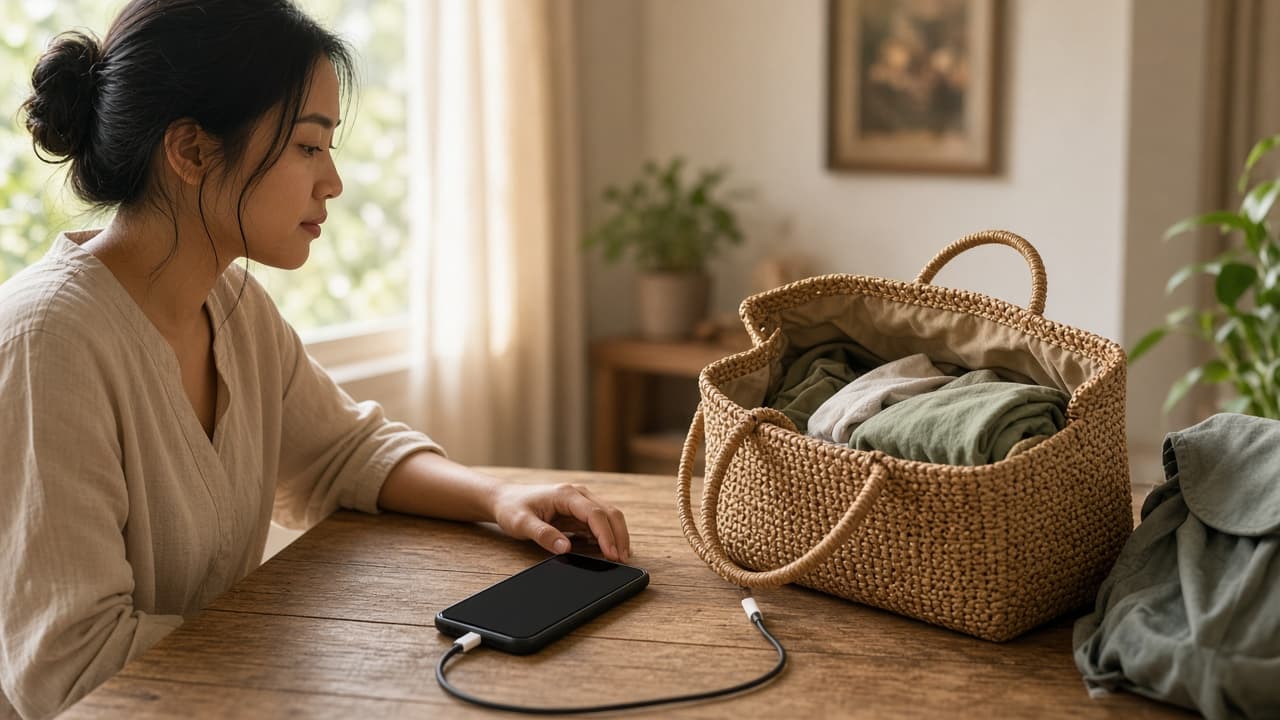
Pemasangan eSIM paling enak dilakukan saat Wi-Fi rumah stabil, baterai cukup, dan tidak ada pengumuman boarding di telinga. Menunggu sampai bandara sering membuat langkah sederhana terasa rumit, apalagi kalau kode QR hanya tersimpan di ponsel yang akan dipakai memindai.
Kabar baiknya, eSIM perjalanan umumnya dapat disiapkan sebelum pergi. Yang perlu dibedakan adalah memasang profil dan memulai paketnya. Ikuti urutan berikut agar kamu tidak perlu menebak setelah mendarat.
Cocokkan ponsel dan rute perjalanan
Pastikan ponsel mendukung eSIM dan tidak terkunci operator. Setelah itu cek daftar negara pada paket. Saat transit, kamu mungkin ingin tetap membuka pesan atau peta, dan negara transit belum tentu termasuk cakupan.
Baca tiga hal pada instruksi paket: kapan masa aktif dimulai, batas waktu pemasangan, dan apakah roaming data atau APN harus diatur. Simpan informasi ini bersama email pemesanan, bukan hanya di tab browser yang bisa tertutup.
Untuk penjelasan singkat, buka bantuan Airlivo mengenai pemasangan eSIM sebelum berangkat.
Siapkan kode QR dan akses offline
Tampilkan kode QR di laptop, ponsel lain, atau cetakan kertas agar mudah dipindai. Pada sebagian sistem terbaru, kode di layar ponsel yang sama bisa dikenali lewat sentuhan lama atau gambar tersimpan, tetapi fitur ini bergantung pada perangkat dan aplikasi yang digunakan.
Perlakukan kode QR seperti dokumen pemasangan, bukan konten untuk dibagikan. Jangan mengunggahnya ke media sosial atau grup umum. Kode tertentu hanya dapat digunakan satu kali.
Simpan panduan aktivasi dan alamat dukungan agar dapat dibuka tanpa koneksi. Unduh peta offline dan catat alamat akomodasi sekaligus. Perbarui sistem ponsel beberapa hari sebelumnya bila diperlukan, bukan di menit terakhir sebelum berangkat.
Langkah pemasangan di iPhone
Buka Pengaturan → Seluler → Tambahkan eSIM, lalu pilih Gunakan Kode QR. Pada sebagian versi, kamu mungkin melihat Data Seluler atau Tambahkan Paket Seluler. Pindai kode dan ikuti instruksi sampai profil tersimpan.
Beri nama “Data perjalanan” atau nama negara tujuan. Nama yang jelas akan sangat membantu ketika harus memilih sumber data setelah mendarat.
Jika ponsel menanyakan saluran utama atau saluran data selama pemasangan, jangan terus menekan lanjut tanpa membaca. Nomor utama biasanya dapat tetap dipakai untuk telepon dan pesan, sementara eSIM perjalanan dipilih untuk data pada waktu yang disarankan penyedia.
Panduan Apple berbahasa Indonesia menjelaskan pemasangan melalui kode QR. Nama menu diperiksa pada 6 November 2026.
Langkah pemasangan di Android
Pada Google Pixel, buka Setelan → Jaringan & internet → SIM → Tambahkan SIM, lalu ikuti pilihan untuk menyiapkan eSIM. Di Samsung, kamu biasanya akan menemukan pengelolaan SIM di bawah Koneksi. Merek lain dapat menggunakan nama berbeda.
Setelah selesai, pastikan profil muncul di daftar SIM. Tidak perlu menghapus dan memasang ulang hanya untuk mencoba apakah internet luar negeri sudah hidup di rumah. Jaringan negara tujuan sering kali memang tidak dapat diuji dari Indonesia.
Jika muncul kesalahan, simpan pesan persisnya. Jangan terus memindai kode yang sama berulang kali tanpa membaca statusnya. Hubungi dukungan dengan model ponsel dan pesan kesalahan agar penyebabnya dapat diperiksa.
Waktu | Lakukan | Hindari |
|---|---|---|
Sebelum membeli | Cek kompatibilitas, kunci operator, dan negara | Menganggap transit otomatis tercakup |
Beberapa hari sebelum pergi | Pasang lewat Wi-Fi stabil | Menunggu sampai antrean boarding |
Setelah pemasangan | Beri nama profil dan simpan panduan offline | Menghapus profil untuk mencoba |
Selama penerbangan | Ikuti aturan mode pesawat | Mengharapkan internet seluler di udara |
Sesampainya | Pilih eSIM untuk data dan ikuti aturan roaming | Menyalakan roaming di nomor utama tanpa maksud |
Setelah mendarat, periksa hanya yang perlu
Di iPhone, buka Pengaturan → Seluler → Data Seluler, lalu pilih eSIM perjalanan. Pastikan saluran tersebut aktif. Jika diminta paket, nyalakan Roaming Data pada saluran perjalanan, bukan pada nomor utama.
Di Android, pilih eSIM perjalanan sebagai SIM untuk data seluler melalui pengelolaan SIM. Sesuaikan roaming pada profil itu dengan instruksi paket. Nonaktifkan sementara perpindahan data otomatis kalau ponsel justru kembali memakai saluran utama.
Matikan Wi-Fi dan buka sebuah situs ringan. Jangan mulai dengan mengunduh film atau memperbarui banyak aplikasi. Bila belum terhubung, tunggu sebentar, coba mode pesawat sekali, lalu mulai ulang ponsel tanpa menghapus profil.
Buat rencana cadangan yang sederhana
Simpan kontak dukungan dan nomor pesanan pada catatan yang aman. Kalau bepergian bersama orang lain, panduan paket bisa disimpan di perangkat temanmu agar tetap terbaca saat internetmu belum berjalan.
Untuk perjalanan lintas negara, jaringan mungkin membutuhkan waktu setelah perbatasan atau keluar dari terowongan. Ketiadaan sinyal sesaat tidak selalu berarti paket bermasalah. Cek cakupan negara berikutnya dan tunggu ponsel melakukan registrasi.
Dengan persiapan yang rapi, pekerjaan di tujuan tinggal tiga: memilih saluran data, mengikuti instruksi roaming, lalu melakukan tes sederhana. Sesudah itu, ponsel kembali menjadi alat perjalanan, bukan tugas baru.
Apakah masa aktif paket bisa mulai sebelum saya pergi?
Bisa, tergantung ketentuan paket. Ada yang dimulai saat pemasangan dan ada yang setelah tersambung di tujuan. Bacalah sebelum memasang profil.
Haruskah nomor utama dimatikan saat memasang eSIM?
Biasanya tidak. Nomor utama boleh tetap aktif selama pemasangan. Yang penting adalah memilih sumber data dengan benar di negara tujuan.
Bagaimana kalau kode QR ada di ponsel yang sama?
Sebagian ponsel dapat mengenali kode melalui gambar atau sentuhan lama. Jika tidak tersedia, tampilkan kode di layar lain atau gunakan rincian pemasangan manual yang disediakan.
Bisakah satu eSIM dipasang di dua ponsel?
Jangan menganggap bisa. Kode QR dan profil sering dibatasi untuk satu perangkat atau satu kali pemasangan. Tanyakan kepada penyedia sebelum mencoba memindahkannya.
Mengapa status eSIM terus menunjukkan aktivasi?
Tunggu di tempat dengan Wi-Fi stabil atau jaringan baik, mulai ulang ponsel, dan catat pesan kesalahan. Hubungi dukungan bila terus berlangsung; jangan langsung menghapus profil.