

휴대폰 탑승권, 메일만 보관하지 말고 인터넷 없이 열어 보세요
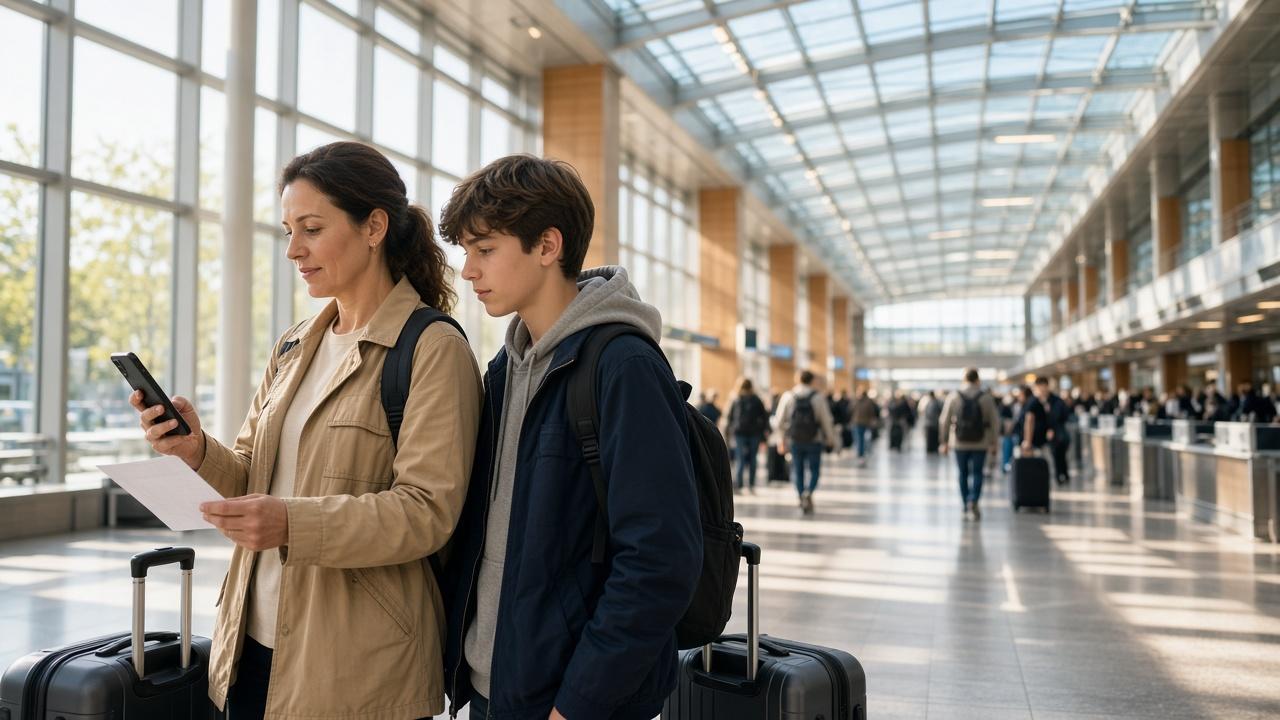
공항으로 가기 전에 메일을 찾았는데, 탑승권 버튼은 다른 웹페이지를 엽니다. 이 상태라면 연결이 끊겼을 때 문서를 못 볼 수도 있습니다. 예약 메일이 있다는 것과 실제로 제시할 탑승권이 준비됐다는 것을 구분해 확인하세요.
승객과 구간을 하나씩 확인하세요
필요한 체크인을 마친 뒤 항공사의 공식 경로로 발급된 탑승권을 받습니다. 이름, 날짜, 항공편을 대조하세요. 가족이 같은 예약번호를 사용해도 탑승 코드 하나로 모두 들어가는 것은 아닙니다.
환승편도 별도로 봅니다. 실제 운항 항공사가 달라지면 특히 주의하세요. 서류 확인이나 카운터 발급이 필요한 여정도 있으므로, 화면에 코드가 있다는 이유만으로 모든 공항이 모바일 형식을 허용한다고 볼 수 없습니다.
준비한 항목 | 확인할 질문 |
|---|---|
예약 확인서 | 탑승권 자체가 발급됐나요? |
메일의 링크 | 저장된 문서인가요, 매번 다시 불러오나요? |
앱이나 지갑의 탑승권 | 연결 없이 올바른 코드까지 열리나요? |
화면 캡처 | 허용된 방식이고 정보도 현재 내용인가요? |
예비 문서 | 항공사의 절차로 어떻게 받을 수 있나요? |
연결된 상태에서 저장을 끝내세요
항공사가 제공하는 지원 방법을 사용하세요. Google 월렛 도움말은 저장된 탑승권을 인터넷 없이 이용할 수 있다고 설명합니다. 지역, 제공업체, 기기의 지원 여부를 확인해야 합니다. 화면 캡처에서 바로 추가하는 기능에도 특정 기기 조건이 있으며 모든 Android에 해당하지 않습니다.
안전한 곳에 앉아 Wi-Fi와 모바일 데이터를 잠깐 끈 뒤 실제 코드까지 열어 보세요. 시험을 마치면 연결을 복구합니다. 앱의 시작 화면만 보이는 것으로는 충분하지 않습니다. 이후 로그인이나 다운로드가 필요하다면 미리 해결하세요.
예비 방법도 허용되는 형식이어야 합니다
화면 캡처가 언제나 인정되는 것은 아닙니다. 코드나 표시 방식에 별도 요구가 있을 수 있으므로 문서를 자르거나 편집하지 마세요. 종이가 필요하다면 항공사가 안내하는 발급 방법을 이용합니다. 임의 출력물이 반드시 유효한 것은 아닙니다.
휴대폰은 꺼내기 쉬운 곳에 두고 배터리를 확보하세요. 전원이 꺼진 상태에서도 지갑이 탑승권을 보여 줄 것이라고 가정하지 않습니다. 탑승권 사진을 공개하는 것도 피하세요. 코드와 글자에 개인정보나 예약 정보가 포함될 수 있습니다.
비행기 모드는 기내 연결에 관한 준비이지, 탑승권의 발급과 인정 조건을 대신하는 설정이 아닙니다.
자주 묻는 질문
전자항공권이 탑승권과 같은 것인가요?
같다고 보지 마세요. 구매나 예약을 증명하는 문서와 탑승 때 사용하는 문서는 역할이 다릅니다. 해당 여정의 체크인 및 서류 요구를 따라야 합니다.
코드를 스캔할 때도 인터넷이 꼭 필요한가요?
지원되는 형식으로 미리 저장한 문서는 연결 없이 열릴 수 있습니다. 발급, 저장, 갱신에는 연결이 필요할 수 있으므로 본인의 방법을 미리 시험하세요.
환승편과 아이들의 탑승권도 따로 확인해야 하나요?
필요한 각 승객과 각 구간의 문서를 확인하세요. 첫 편의 한 사람 문서가 준비됐다고 나머지도 발급·저장됐다고 볼 수는 없습니다.
일정 변경 전 캡처를 계속 써도 되나요?
예전 이미지에 의존하지 말고 변경 후의 올바른 문서를 공식 경로로 받으세요. 정적인 화면 캡처는 스스로 업데이트되지 않습니다.
공항에서 휴대폰이 고장 나면 어떻게 하나요?
직원에게 도움을 요청하고 항공사의 대체 발급 절차를 따르세요. 가능한 방법과 조건은 문제가 생기기 전에 알아두는 편이 좋습니다.