

E-sim voor je reis installeren: zo pak je het aan
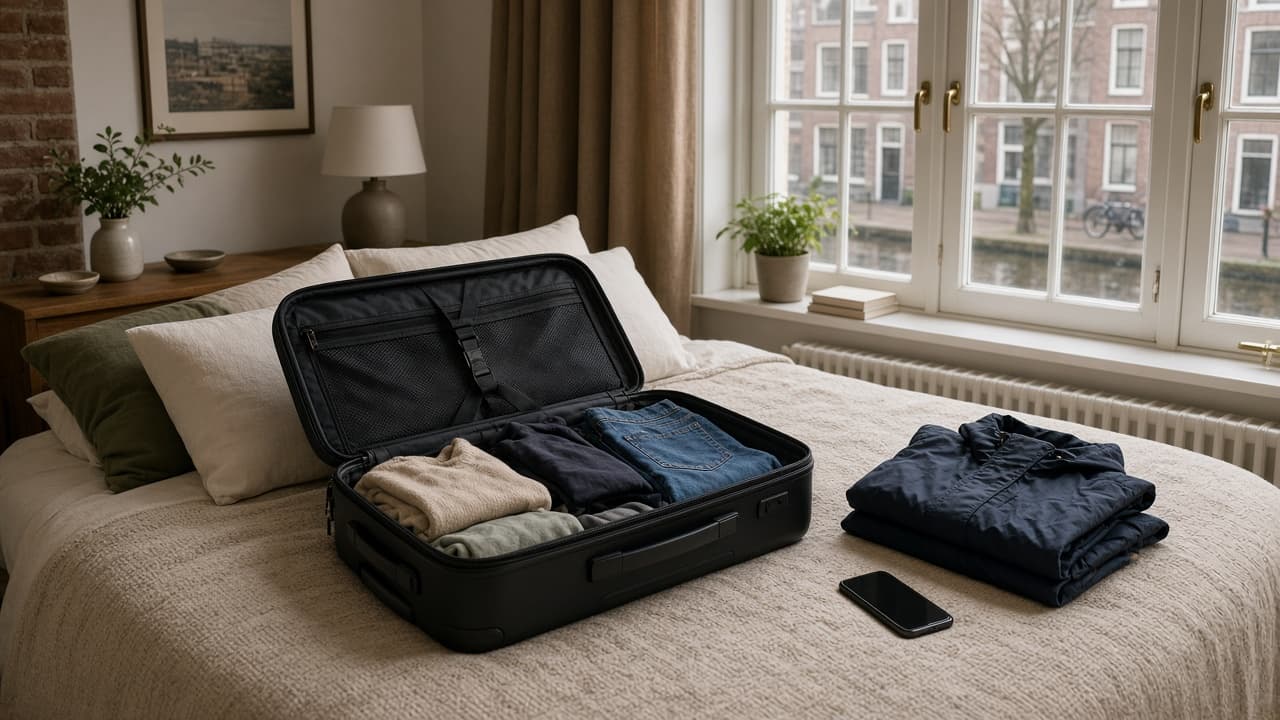
Thuis op de bank met goede wifi is een veel betere plek om een e-sim te installeren dan de luchthaven vlak voor boarding. Je hoeft niet tegelijk je e-mail, de QR-code en een formulier voor het openbare netwerk open te houden. En als er iets onduidelijk is, heb je nog tijd om hulp te vragen.
Neem wel de instructies van je eigen bundel als uitgangspunt. De ene reis-e-sim gaat pas lopen zodra je op de bestemming verbinding maakt, de andere kan andere voorwaarden hebben. Hieronder staat een praktische volgorde waarmee je de voorbereiding en aankomst uit elkaar houdt.
Eerst dit controleren
Kijk of je toestel e-sim ondersteunt en simlockvrij is. Bij een zakelijke telefoon kan de beheerder installaties beperken, ook als het toestel technisch geschikt is. Controleer de landen van je bundel en lees wanneer de geldigheid ingaat.
Zorg vervolgens dat je bestelgegevens niet alleen in een mailbox staan die je straks zonder wifi niet kunt openen. Sla de installatie-instructies lokaal op. Open de QR-code op een tweede scherm, print hem of gebruik de mogelijkheid van je telefoon om een ontvangen code rechtstreeks te herkennen.
Installeren op je iPhone
Ga via een stabiele verbinding naar Instellingen → Mobiel netwerk → Voeg e-sim toe. Kies Gebruik QR-code wanneer dat de voorgeschreven methode is. Laat de installatie helemaal afronden en wacht op de bevestiging dat je mobiele abonnement is toegevoegd.
Bij handmatige installatie gebruik je Voeg mobiel abonnement toe → Voer info handmatig in. Type niets over van een algemene online handleiding: gebruik alleen het adres en de activeringscode die bij jouw bestelling horen.
In de Nederlandse Apple-handleiding staat ook hoe je vanaf ondersteunde iOS-versies je vinger op een QR-code houdt om de e-sim toe te voegen. De knoppen kunnen per iOS-versie iets anders heten.
Op Android
Open Instellingen en zoek ‘sim’. Bij Pixel vind je vaak Netwerk en internet → sim-kaarten → sim-kaart toevoegen. Samsung gebruikt doorgaans Verbindingen → Simkaartbeheer → E-sim toevoegen. Andere fabrikanten kunnen ‘Download sim’ of een vergelijkbare benaming gebruiken.
Scan de code of voer de meegeleverde gegevens handmatig in. Zie je een foutmelding, maak dan een schermafbeelding voordat je opnieuw probeert. Herhaaldelijk scannen kan onnodig zijn en levert zonder de fouttekst weinig informatie op voor support.
Geef je lijnen logische namen
Noem je reisprofiel bijvoorbeeld ‘Spanje’ of ‘Reisdata’. Laat je gewone lijn zichtbaar onder de naam van je dagelijkse provider of ‘Eigen nummer’. Dan hoef je op vakantie niet te raden welke van twee standaardprofielen de juiste is.
Controleer daarna in de mobiele instellingen welke lijn voor data wordt gebruikt. Je kunt de keuze volgens de instructies nu of later wijzigen. Verwijder de e-sim niet om de installatie te ‘testen’. Zichtbaar zijn in de lijst is op dit moment voldoende bewijs dat het profiel is opgeslagen.
Wanneer | Wat je doet | Waar je op let |
|---|---|---|
Enkele dagen voor vertrek | Controleer toestel, simlock en bundel | Modelvariant en dekkingsgebied |
Thuis | Installeer via betrouwbare wifi | Installatie volledig afronden |
Daarna | Geef lijnen namen en bewaar instructies offline | Geen profiel verwijderen als test |
Op de bestemming | Kies reis-e-sim voor mobiele data | Dataroaming volgens de bundel |
Bij een probleem | Noteer foutmelding en vraag hulp | Wi-Fi gebruiken om support te bereiken |
Op de bestemming instellen
Op iPhone kies je via Instellingen → Mobiel netwerk → Mobiele data de reis-e-sim. Open vervolgens het profiel en controleer onder de data-opties of Dataroaming aan moet staan. Volg hierin de aanwijzingen van je pakket.
Op Android selecteer je de e-sim als datalijn en controleer je de roaming van dat profiel. Een optie voor automatisch wisselen van mobiele data kun je tijdelijk uitschakelen als je zeker wilt weten dat de test via de reislijn loopt.
Zet wifi uit en open een lichte website. Lukt dat niet meteen, geef de telefoon een paar minuten en probeer de vliegtuigmodus aan en uit. Herstart daarna één keer. Laat het profiel gewoon staan. De uitgebreide installatiehulp van Airlivo is handig om offline mee te nemen.
Maak de aankomst niet moeilijker dan nodig
Download vooraf kaarten voor offline gebruik en bewaar het adres van je verblijf in je notities. Zet tijdens de eerste test geen grote cloudback-up of besturingssysteemupdate aan. Dan zie je direct of de basixverbinding werkt en voorkom je onnodig dataverbruik.
Als de website laadt, is je belangrijkste klus geklaard. Je kunt wifi weer aanzetten, je gewone lijn voor bellen laten staan en de telefoon wegstoppen tot je de route naar het hotel nodig hebt.
Veelgestelde vragen
Hoe ver voor mijn reis mag ik de e-sim installeren?
Dat verschilt per bundel. Controleer de start van de geldigheid en eventuele installatietermijn in de voorwaarden voordat je het profiel toevoegt.
Kan ik de QR-code op mijn eigen telefoon openen?
Op veel recente toestellen kun je een ontvangen code herkennen vanuit een app of afbeelding. Lukt dat niet, gebruik dan een tweede scherm of een papieren afdruk.
Blijft mijn eigen nummer bereikbaar?
Ja, mits je gewone lijn aan blijft en op de bestemming service heeft. De voorwaarden van je eigen mobiele provider blijven daarvoor gelden.
Wat betekent ‘Activeren’ bij een geïnstalleerde e-sim?
Het profiel is toegevoegd maar de lijn is mogelijk nog niet volledig verbonden. Controleer of je in het dekkingsgebied bent en volg de instructies; verwijder niets.
Waarom zie ik geen mobiele data thuis?
De reis-e-sim hoeft in je thuisland geen ondersteund netwerk te hebben. Test de verbinding opnieuw na aankomst volgens de installatie-instructies.