

Hotspot z eSIM: jak udostępnić internet na wyjeździe?
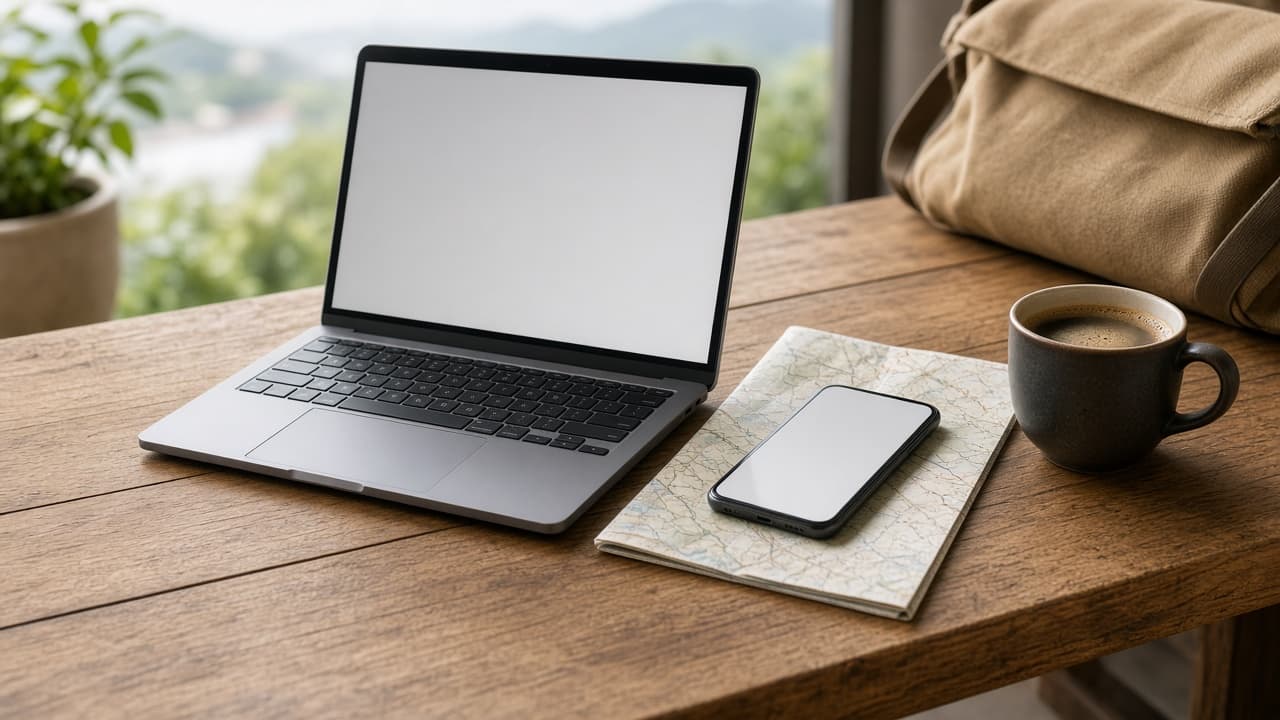
Czasem internet w telefonie to dopiero początek. Laptop potrzebuje wysłać plik z hotelowego lobby, tablet ma odtworzyć mapę, a twój towarzysz podróży chce sprawdzić godzinę pociągu. Jeśli pakiet pozwala na hotspot, jedna eSIM może obsłużyć wszystkie te urządzenia.
Nie jest jednak zupełnie obojętne, jak się do tego zabierzesz. Podłączony laptop zużywa dane inaczej niż telefon, hotspot obciąża baterię, a otwarta sieć bez dobrego hasła to proszenie się o gości. Wystarczy kilka ustawień, żeby udostępnianie było wygodne i kontrolowane.
Zacznij od warunków pakietu
Sprawdź, czy plan na konkretny kraj lub region zezwala na tethering. Warto to zrobić przed zakupem, zwłaszcza gdy laptop jest ci potrzebny do pracy. Nie każdy pakiet bez limitu traktuje hotspot w ten sam sposób, dlatego przeczytaj szczegóły zamiast opierać się tylko na reklamowej etykiecie.
Upewnij się też, że urządzenie obsługuje osobisty hotspot i że wybrałeś eSIM do transmisji danych. Hotspot dzieli połączenie, którego aktualnie używa telefon. Jeśli internet mobilny idzie przez drugą kartę, podłączony laptop będzie korzystał właśnie z niej.
Polska pomoc udostępniania danych z eSIM opisuje najważniejsze warunki usługi.
Konfiguracja na iPhonie
Wejdź w Ustawienia → Hotspot osobisty, włącz opcję Zezwalaj innym na dołączanie i ustaw bezpieczne hasło Wi-Fi. Hasło nie powinno być takie samo jak kod blokady telefonu ani proste słowo łatwe do odgadnięcia przez osoby w pobliżu.
Na drugim urządzeniu wybierz swoją sieć i wpisz hasło. Jeżeli nie widzisz hotspotu, zamknij ekran ustawień i otwórz go ponownie, sprawdź aktywne dane mobilne oraz możliwości pakietu. W ustawieniach niektórych modeli możesz wybrać tryb zgodności, co czasem pomaga starszym urządzeniom znaleźć sieć.
Możesz połączyć własne urządzenia także przez Bluetooth lub USB, jeśli system i akcesoria to obsługują. Przy laptopie kabel ma dodatkową zaletę: ładuje telefon i ogranicza konieczność nadawania sieci.
Konfiguracja na Androidzie
Na Androidzie ścieżka różni się zależnie od marki. Często jest to Ustawienia → Sieć i Internet → Hotspot i tethering → Hotspot Wi-Fi. W Samsungu szukaj Połączenia → Hotspot i tethering → Hotspot Wi-Fi, a w razie wątpliwości wpisz „hotspot” w wyszukiwarce.
Ustaw własną nazwę i hasło, a potem włącz hotspot. Funkcja automatycznego wyłączania przy braku podłączonych urządzeń ogranicza zużycie baterii, więc warto ją zostawić, jeżeli nie przeszkadza ci ponowne uruchamianie po przerwie.
Zadbaj o to, co robi podłączony sprzęt
Najwięcej niespodzianek nie daje sama strona internetowa, lecz procesy w tle. Laptop może rozpocząć aktualizację systemu, synchronizować katalog ze zdjęciami lub pobrać program bez żadnego ostrzeżenia na pierwszym planie. Przed połączeniem wstrzymaj duże aktualizacje i automatyczne kopie zapasowe.
Na telefonie ogranicz także automatyczne pobieranie aplikacji. Na urządzeniach z systemem Windows lub macOS ustaw połączenie jako limitowane, jeśli taka opcja jest dostępna. Nie zastąpi ona wszystkich oszczędności, ale redukuje działania w tle wielu systemowych usług.
Ustawienie lub przyzwyczajenie | Dlaczego ma znaczenie |
|---|---|
Sprawdzona zgoda na hotspot | Dostępność funkcji zależy od pakietu |
Właściwa linia danych | Hotspot korzysta z internetu telefonu |
Silne hasło | Ogranicza dostęp osób nieuprawnionych |
Pauza aktualizacji i kopii | Ogranicza duże pobrania w tle |
Powerbank lub ładowarka | Hotspot uprzyjemnia pracę, lecz obciąża baterię |
Jeżeli dzielisz internet z drugą osobą, ustal, czy potrzebuje go przez całą trasę, czy tylko do sprawdzenia biletu. Dzięki temu nie zostawiasz połączenia włączonego bez potrzeby. Przy wspólnej pracy możesz również przekazać duży plik wcześniej, przy zaufanym Wi-Fi, zamiast wysyłać go kilka razy przez hotspot. Takie rozplanowanie ogranicza zużycie energii oraz nie dopuszcza do sytuacji, w której tła laptopa dyktują tempo zużycia twojego pakietu.
Bateria i zasięg w praktyce
Trzymaj telefon w miejscu z dobrym sygnałem, a nie na dnie plecaka. Łączność Wi-Fi między urządzeniami i wyszukiwanie sieci komórkowej zużywają energię. Na dłuższą pracę przyda się ładowarka, ale unikaj pozostawiania urządzenia w nagrzanym miejscu lub pod grubym kocem.
Nie rozsiaduj się zbyt daleko od telefonu. Hotspot nadaje jak mały router, jednak ściany i odległość ograniczają jakość połączenia. Jeśli pracujesz nad dokumentem, którego utrata byłaby kosztowna, zapisuj lokalnie pliki i nie zakładaj ciągłej stabilności każdej sieci.
Po zakończeniu pracy
Wyłącz hotspot, gdy nie jest potrzebny. Zajrzyj na koniec dnia do statystyk i zobacz, ile pobrały poszczególne urządzenia lub aplikacje. Dzięki temu kolejnego dnia nie opierasz się już na zgadywaniu.
Oficjalny poradnik Apple o udostępnianiu połączenia internetowego z iPhone'a pokazuje zaktualizowane ustawienia systemu. Nazwy opcji zależą od wersji iOS.
Najczęstsze pytania
Czy każda podróżna eSIM pozwala na hotspot?
Nie należy tego zakładać. Sprawdź warunki pakietu i ewentualne ograniczenia przed zakupem, zwłaszcza jeśli hotspot jest ci potrzebny do pracy.
Czy mogę podłączyć kilka urządzeń naraz?
Wiele telefonów na to pozwala, ale limit zależy od modelu i ustawień. Pamiętaj, że wszystkie współdzielą pakiet i dostępne pasmo.
Dlaczego hotspot szybko rozładowuje telefon?
Telefon jednocześnie podtrzymuje połączenie komórkowe i sieć Wi-Fi. Obniż obciążenie, skróć czas włączenia i zadbaj o ładowanie w bezpiecznym miejscu.
Czy kabel USB działa lepiej niż Wi-Fi?
Może zapewniać stabilne połączenie i jednocześnie ładować telefon. Dostępność tetheringu USB zależy od telefonu, komputera i kabla.
Przed połączeniem wstrzymaj aktualizacje i kopie zapasowe, a połączenie oznacz jako limitowane, jeśli system oferuje tę opcję. Potem sprawdź zużycie po pierwszej sesji.