

Установка eSIM до поездки: спокойный порядок действий
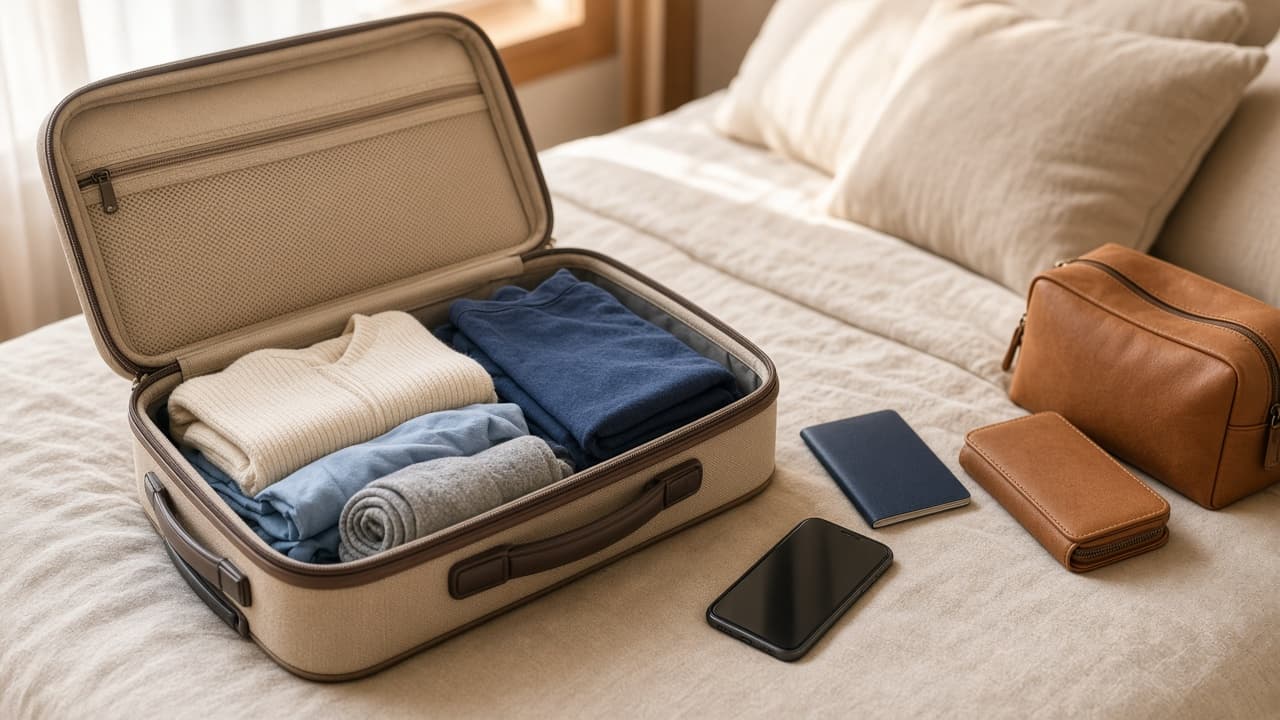
Настраивать новую связь в аэропорту, когда чемодан ещё не получен, а Wi-Fi просит регистрацию, не хочется никому. Хорошая новость: туристическую eSIM во многих случаях можно установить заранее, дома. Тогда в пункте назначения останется выбрать её для данных и проверить соединение.
Главное — до начала установки прочитать, когда запускается пакет. Одни тарифы рассчитывают срок от первой регистрации в сети за границей, другие могут вести его от другого события. Это определяет правильное время для настройки.
Проверьте инструкцию до сканирования кода
Убедитесь, что ваша страна назначения есть в тарифе, и найдите описание начала действия. Записать стоит и допустимый срок установки, если он указан. Если поездка отложилась, не удаляйте и не переустанавливайте профиль наугад: условия продукта важнее общих советов.
QR-код нужно показать камере телефона с другого экрана или распечатки. Не храните его так, чтобы поделиться им вместе с кадром из отпуска. Обратите внимание, что код не предназначен для неограниченного добавления одной eSIM на несколько устройств.
Установка на iPhone
Подключитесь к надёжному Wi-Fi. Перейдите в Настройки → Сотовая связь → Добавить eSIM и выберите способ из инструкции провайдера. Затем отсканируйте QR-код с другого экрана или введите данные вручную, если это предусмотрено.
Дайте линии понятное название — «Поездка» или название страны. При выборе основной линии и мобильных данных помните, что сейчас вы настраиваете профиль заранее. Вашу домашнюю связь не надо специально отключать, главное запомнить, какой профиль будет использоваться за границей.
Свериться с названиями пунктов можно в официальной русской справке Apple. Если экран не соответствует инструкции, проверьте версию iOS. Повторное сканирование кода вместо ожидания обычно не помогает и может запутать дальнейшие действия.
Установка на Android
У телефона Samsung, Google или другого производителя путь будет отличаться. Часто требуется открыть Настройки → Сеть и Интернет → SIM и выбрать добавление SIM, либо использовать «Подключения → Диспетчер SIM». Наберите eSIM в поиске настроек, чтобы быстро найти нужный пункт.
Следуйте инструкции тарифа и дождитесь завершения загрузки. После появления профиля переименуйте его. Если меню показывает ошибку, запишите её текст, проверьте Wi-Fi и сначала свяжитесь с поддержкой, а не пытайтесь установить ещё несколько одинаковых профилей.
Этап | Действие | Чего избегать |
|---|---|---|
До установки | Прочитать условия активации | Думать, что срок всегда начинается в поездке |
Подготовка | Вывести код на другой экран | Публиковать код в общем альбоме |
Загрузка | Использовать устойчивый Wi-Fi | Повторно сканировать при ожидании |
После установки | Назвать и сохранить инструкцию | Проверять работу через удаление |
В аэропорту | Выбрать eSIM для данных | Менять все настройки домашней SIM |
Что сделать после прибытия
Включите туристическую eSIM и назначьте её линией для мобильного интернета. Roaming нужно установить по указанию пакета именно для этой линии. Домашняя SIM остаётся отдельной: её параметры не наследуют новую настройку автоматически.
Выключите Wi-Fi и откройте лёгкую веб-страницу. Дайте телефону время найти и зарегистрироваться в сети, затем попробуйте выключить и включить авиарежим. APN вводится вручную только в том случае, если этого требует инструкция.
Сохраните справку об установке до поездки и описание работы с QR-кодом офлайн. Тогда настройку можно продолжить, когда интернет уже подключается, но ещё нестабилен.
Возвращение домой
После возвращения назначьте основную SIM для мобильных данных. Туристическую линию можно отключить, не удаляя профиль, если вы ещё не уверены в завершении использования. На одноразовых и многоразовых продуктах подход к повторному применению различается.
Небольшая привычка фиксировать, какие приложения потребляли трафик в поездке, упрощает следующий выбор пакета. Туристическая eSIM перестаёт быть сложной настройкой после первого спокойного цикла: дома установить, там выбрать, дома вернуть основную линию.
Полезная папка для путешествия
Соберите в одном месте QR-код,краткую инструкцию и данные заказа. Если телефон один, заранее продумайте, как показать ему код: на экране компьютера, на планшете или на распечатке. Обмен кодами между участниками семейного путешествия лучше не устраивать — каждый должен использовать только собственный документ установки.
В эту же папку положите параметры APN, если они указаны в тарифе. Тогда не придётся искать их в длинном письме на маленьком экране. Запишите, какую линию назначили для данных дома, чтобы не забыть сделать переключение после приземления.
Зарядка телефона и немного свободного времени — тоже часть хорошей подготовки. Сканирование занимает недолго, но внимательное чтение предложения iPhone или Android помогает отделить настройку линии от платёжных или учётных данных, которых туристическая eSIM обычно не меняет.
Частые вопросы
Можно установить eSIM за несколько дней до отъезда?
Зачастую да, но сначала посмотрите, с какого действия начинается срок пакета и есть ли ограничение на период установки.
Нужно ли удалять домашнюю SIM?
Не нужно. Оставьте её в телефоне и после прилёта укажите, какая линия работает для данных. Отдельно проверьте roaming каждой SIM.
QR уже отсканирован, а интернета дома нет. Всё сломалось?
Не обязательно: сеть назначения недоступна дома. Убедитесь, что профиль есть в перечне SIM, и выполните тест после прибытия.
Как не забыть включить eSIM в поездке?
Сохраните короткую заметку в телефоне и назовите линию понятно. На телефоне с двумя профилями выберите туристический для мобильного интернета.
Можно перенести eSIM на новый телефон перед отъездом?
Не считайте это автоматическим переносом приложения. Сначала выясните условия повторной установки у провайдера, не удаляя текущий профиль.