

機内Wi-Fiに接続してもネットが使えないとき、ログイン画面で確かめること
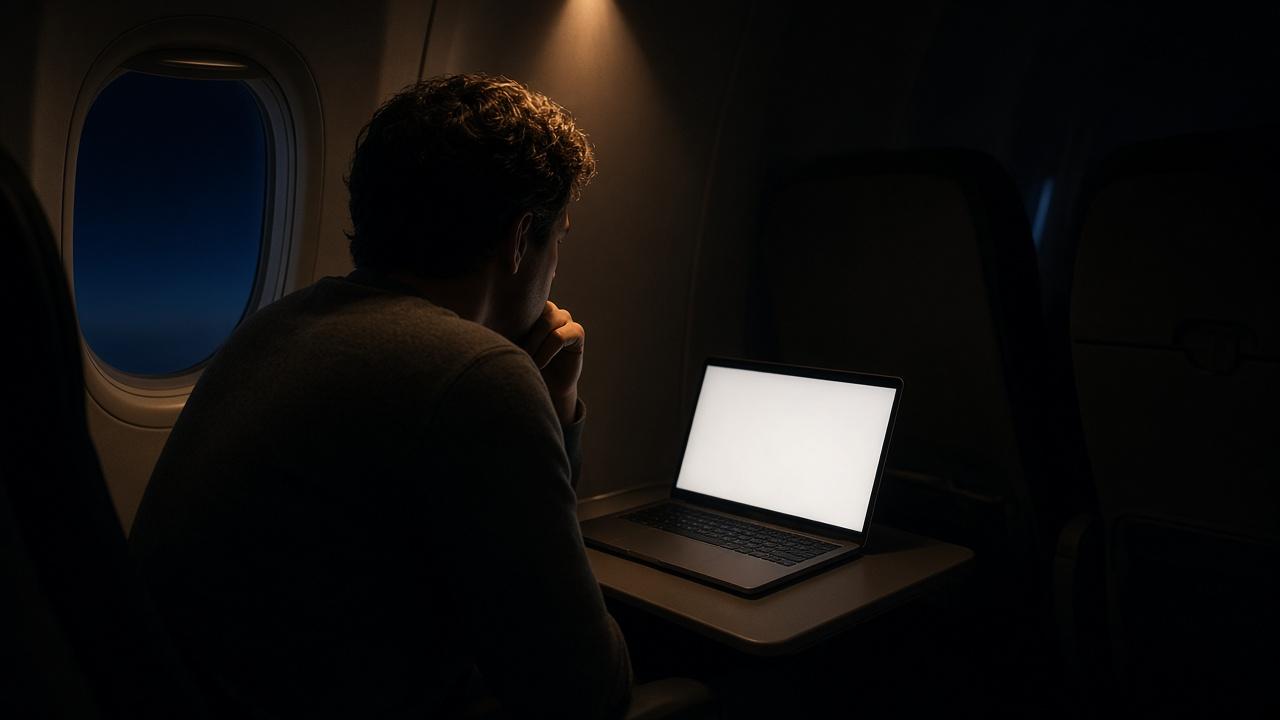
フライト情報は表示できるのに、普通のウェブサイトが開かない。Wi-Fiマークも出ているので、端末の不具合を疑うかもしれません。しかし機内のネットワークに入ることと、外部インターネットの利用が認められることは別の段階です。
設定を次々変える前に、接続がどこで止まっているか整理しましょう。ここで扱うのは客室のログイン手順です。旅行用eSIMの再設定や、空港・ホテルの公衆Wi-Fiの安全対策を説明し直す記事ではありません。
搭乗機の公式案内から始める
座席のカードや機内の公式説明で、正しいネットワーク名を確認します。コードシェアでは、航空券を売った会社と実際の運航会社が異なる場合があります。運航会社が指定する手順を使ってください。
Air Franceは具体例としてAirFranceWifiを案内しています。ログイン画面が自動で開かない場合は、ブラウザーにwifi.airfrance.comを入力する手順です。このアドレスは全航空会社共通の入口ではありません。他社では、その会社の公式案内を確認しましょう。
ポータルの必要な手続きを終えたら、通常のウェブページを試します。Unitedの規約でも、機内に置かれたポータルサービスと外部インターネットは区別されています。機内情報が見えるだけでは、外部接続の確認になりません。
画面の状態 | 最初に確認すること | それだけでは分からないこと |
|---|---|---|
Wi-Fi接続済みでもサイトが開かない | ポータルのアクセス手続きは完了したか | 外部ネットが許可済みか |
機内情報やローカルコンテンツが動く | インターネットが別サービスか | そのコンテンツにネットが必要か |
会員資格を求められる | 対象プログラムのアカウントか | 全社で同じ会員資格が使えるか |
ログイン後に通信が途切れる | 乗務員にサービス状況を聞く | 原因が必ずアカウントにあるか |
会員アカウントはサービスごとに確認
Air Franceの新しい高速サービスはFlying Blue会員向けです。設備は順次導入中で、別の機材には異なるサービスがある場合があります。Unitedの無料Starlink利用にはMileagePlusが必要です。どの航空会社の会員でもよいという仕組みではありません。
会員確認で止まるなら、運航会社、提供システム、必要なプログラムを照合してください。新しいモバイルデータプランを買ったり、渡航先用eSIMのプロファイルを消したりしても、機内のログインを完了する操作にはなりません。
VPNの説明を全社共通にしない
Air Franceは接続中にVPNやプライベートリレーをオフにし、接続後は再びオンにできると説明しています。一方UnitedのStarlink規約には、VPNが短く途切れ、複数回のログインが必要になる場合があるとあります。これらは全航空機でのVPN禁止を意味しません。
業務用端末では勤務先のセキュリティ方針も守りましょう。この例ではAir Franceの公式接続手順を使い、別会社の対処法で置き換えないことが大切です。
公式手順でも外部にアクセスできなければ、現在サービスを使えるか乗務員に相談します。機材変更で提供内容が変わることもあります。ログイン成功は端末ごとの一定速度の約束でもないので、大事な書類はオフラインで準備してください。
到着後は別の接続を考える
機内ポータルのログインは、市内でのモバイル通信にはなりません。欧州周遊なら、ヨーロッパ向けeSIMの対応範囲を実際の訪問国と照らし合わせて検討できます。渡航先で使う通信の選択肢であり、機内ポータルを開くための購入条件ではありません。
接続画面でよくある疑問
Wi-Fiマークだけではなぜ不十分ですか?
客室のローカルネットワークへの接続を示している場合があります。ポータルの許可と外部回線は別の要素です。
ポータルのアドレスを推測してもよいですか?
運航会社の公式案内にあるアドレスを使ってください。Air Franceのアドレスは全社共通ではありません。
VPNはどの便でも必ずオフにしますか?
一律には言えません。搭乗する会社の案内と、業務用端末なら勤務先の規則を確認します。
会員なのにログインできない場合は?
その運航会社とサービスが求めるプログラムのアカウントか確認し、乗務員に公式手順の補助を頼んでください。
別の設定を試すより相談したほうがよいのはいつですか?
正しいネットワークとポータルでも進まない場合や、ログイン後も外部接続がない場合です。サービスの状態を尋ねましょう。